Vanzari la clienti
Modulul este destinat introducerii
vanzarilor catre clienti
In fereastra principala (grila) sunt aratate documentele emise catre clienti
pentru intervalul stabilit in zona de filtre. Coloana Client din aceasta
fereastra este colorata conform starii tertului (starea poate fi modificata cu
ajutorul butonului Stare tert)
Semnificatia functiilor suplimentare
:
|
Functie |
Explicatie |
|
Stare
tert |
Modifica
starea tertului. Starea este o notiune pur informativa ce poate caracteriza
bonitatea clientului de exemplu |
|
Copiere in Recurente |
Se copiaza documentul curent in Facturi recurente |
|
Copiere in Furnizori |
Se copiaza documentul curent in Furnizori. Se pot schimba cateva atribute
in ferestra ce se deschide. Pretul de intrare se poate prelua dintr-o lista de
pret |
|
Schimbarea datei |
Se schimba data documentului curent intr-o luna superioara. Lunile
implicate in modificare nu trebuie sa fie blocate sau validate |
|
Validare/devalidare |
La
click stanga se valideaza sau se devalideaza un document |
|
Incasare |
Se
poate face incasarea rapida a unui document validat prin orice casa sau banca |
|
Bon |
Se
emite bon fiscal pe casa de marcat pentru valoarea neincasata a documentului
pe care suntem pozitionati |
|
Listeaza |
Daca se da click normal cu tasta stanga a mouseului , se deschide
fereastra Lista clienti |
|
Stocuri |
Se
deschide ferestra Liste stocuri |
Semnificatia campurilor din fereastra editare document:
|
Antet
document |
|
|
Document |
Categoria
documentului. Alegerea categoriei determina regimul de taxare al TVA si daca
articolele documentului se vor genera sau nu din stoc in momentul validarii
documentului |
|
Seria,nr |
Seria
si numarul documentului trebuie sa fie unice pentru tranzactia Cilenti
indiferent de data .Numarul este obligatoriu. |
|
Data |
Data
emiterii documentului. Trebuie sa se afle in luna de lucru |
|
Scadent |
data
scadenta a documentului , este calculata din data documentului + termenul de
plata furnizor sau client dupa caz |
|
Tert |
Cimp
obligatriu. Tzara tertului nu impune moneda in care va fi calculata factura |
|
Ctg.TVA |
Categoria
TVA a documentului (cazuri de scutiri , taxare inversa , etc). Provine din caracterizarea
TVA implicita a categoriei de document. Se schimba automat o data cu schimbarea
acestei categorii, dar poate fi corectata ulterior |
|
Moneda |
Moneda
in care se va calcula factura. |
|
Curs |
Cursul
de calcul al documentului in cazul in care Moneda nu este Leu |
|
Subsol
document |
|
|
Obs |
Observatii
generale ale documentului (max.1000 caractere) Campul apare in lista
documentului |
|
Livrator |
Se
selecteaza din persoanlul introdus in program , apare in lista documentului |
|
Agent |
Agentul
comercial care livreaza marfa sau documentul. Se selecteaza din persoanlul
introdus in program. Folosit ca filtru sau camp de subtotalizare in liste |
|
Delegat |
Se
poate opta pentru : |
|
Nume,CI,Auto |
Datele
delegatului ce apar in lista documentului |
|
Expeditie |
Data
expeditiei , apare in lista documentului |
|
Reducere
tip |
Se
poate opta pentru : |
|
Reducere % |
Daca
se tasteaza valoare si tipul de reducere este "inclus in pret", se
atribuie acest % tuturor articolelor din document |
|
|
|
|
Detalii |
|
|
Crt |
Numarul curent al detaliului docuemntului. |
|
Denumire,Cod
bare, Cod intern |
Elemente
ale articolului |
|
Stoc |
Stocul
pentru articolul si gestiunea selectata. |
|
Indexi
, cantitate |
Daca
articolul are selectata optiunea cantitatea se calculeaza pe baza citirii
contorului (nomenclatorul Articole, pagina Suplimentare) ,
cantitatea nu se introduce ci se calculeaza ca diferenta intre valorile
campurilor Indexi |
|
Pret
descarcare |
Pentru
gestiuni de tip depozit : |
|
Pret
fara TVA |
Pretul
unitar de vanzare fara TVA si fara reducere in lei |
|
Pret
valuta |
Pretul
unitar de vanzare in valuta campului moneda (campul din partea
superioara a ferestrei) |
|
Accize |
Valoarea
totala a accizei pentru articol |
|
Reducere
% |
Procentul
de reducere ce se aplica pretului fara TVA. Sunt doua metode de clacul
explicate mai jos in capitolul Reduceri |
|
Reducere |
Valoarea
este calculata cu procentul de mai sus dar poate fi modificata dupa dorinta |
|
Pret
vanzare |
Valoarea
campului este egala cu |
|
Pret
cu TVA |
Pretul
cu TVA calculat din pretul de vanzare |
|
Baza TVA |
|
|
%
TVA |
Camp
editabil numai daca este selectat Clienti /acces la valoare TVA |
|
Val.TVA
lei |
Camp
editabil numai daca este selectat Clienti /acces la valoare TVA |
|
Val.
TVA valuta |
Camp
editabil numai daca este selectat Clienti /acces la valoare TVA |
|
Magazin |
|
|
Pret
descarcare |
Numai
pentru gestiunile de tip amanunt : |
|
Discount |
Reducerea
cu TVA acordata in magazin (valoare negativa cand e reducere) |
|
Pret
amanunt iesire |
Reprezinta
pretul cu amanuntul de iesire din magazin si totodata pretul cu tva de
vanzare la client |
|
|
|
Reduceri in gestiunile de tip depozit (cu ridicata)
Reducerile se calculeaza aplicand procentul de reducere la pretul
fara TVA prin doua metode ,configurabile la Client / reducerea
clientului se calculeaza
- pretul (100-%) / 100
- sau pretul* (100/(100+%)
Cu aceasta formula se calculeaza valoarea reducerii (care poate fi
editata manual) si apoi pretul vanzare (fara TVA)
Fiecare articol poate avea procent de reducere propriu introdus manual sau
poate fi stabilit un procentului general de
reducere ce se aplica tuturor articolelor
Din punct de vedere contabil avem trei variante de utilizare a reducerilor
(configurabile in partea de jos a documentului)
- inclus in pret , campul pret de vanzare contine reducerea si valoarea totala
a reducerii nu va fi vizibila in document
- reducere comerciala
- reducere financiara
Pentru reducerile comerciale si financiara trebuie sa avem in nomenclatorul de articole create articole dedicate avand optiunea Este reducere pe: comerciala respectiv financiara. Aceste doua articole trebuie sa aiba fiecare categoria sa de articol pentru a se putea genera NC corespunzatoare
In cazul in care dorim sa acordam reduceri neprocentuale, putem adauga manual in factura articolul de reducere financiara sau comerciala si tasta valorile dorite dar trebuie sa avem create in nomenclatorul de articole alte articole decat cele pomenite in paragraful anterior avand la optiunea Este reducere cu valoarea Nu. Categoria acestor articole poate fi aceeasi cu a celor folosite in reducerile procentuale calculate automat
NC recomandate :
-pentru reducerea financiara: 667-411 cu plus si 4111-4427cu minus
-pentru reducerea comerciala: 709-411 cu plus si 4111-4427cu minus
Avand in vedere aceasta particularitate trebuie sa prevedem articole de contare
dedicate cele doua categorii de articol

TVA
document
Documentul este purtator sau nu de TVA in functie de caracterizarea TVA a documentului si de starea SC d.p.v. platitoare de TVA (vezi Configurare /Societate /TVA)
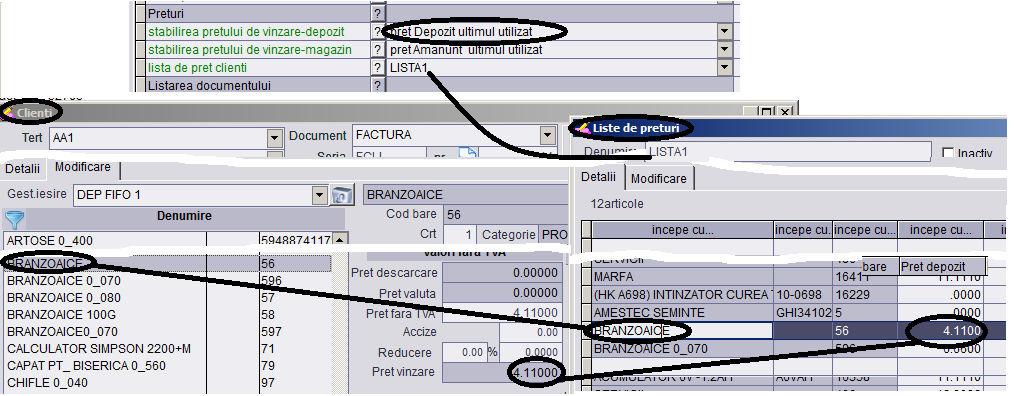
Prestabilirea pretului de vinzare
Se configureaza la Cofigurare / Clienti 2 elemente :
-1 care anume
pret din lista de pret va fi utilizat (pretul de depozit sau pretul cu
amanuntul) ; Elementul 1 se configureaza deparat pentru cele 2 situatii
posibile: vanzare din gestiune de tip depozit sau gestiune de tip amanunt
-2
lista de preturi din care se va prelua pretul pomenit anterior.
Astfel daca
la Stabilirea pretului de vanzare-depozit se alege Pret depozit din
lista atunci Pret fara TVA de vanzare la client va fi preluat din
lista stabilita din campul Pret depozit
Daca la Stabilirea
pretului de vanzare-depozit se alege Pret amanunt din lista atunci
Pret cu TVA de vanzare la clientva fi preluat din lista stabilita din
campul Pret amanunt
La punctul 1 mai exista doua optiuni ce
trebuiesc explicate:
- pret Depozit ultimul utilizat - are rolul de a incarca
lista de preturi cu Pretul fara TVA din facturile introduse
- pret Depozit
din lista tertului - nu se mai utilizeaza lista de pret stabilita la
Configurare / Clienti ci lista stabilita pentru fiecare client in
nomenclator / Modificare
Preturile din lista de preturi se pot edita manual , sau
se completeaza automat pe masura utilizarii in clienti daca se alege optiunea: pret
Depozit ultimul utilizat sau pret Amanunt ultimul utilizat
Atentie ! pentru articolele care nu au pret in lista nu se forteaza pretul pe 0
in cazul in care acest camp din orice motiv are o valoare
Vezi si Configurare /Clienti
Listarea documentelor (facturi,avize)
Se pot lista atat documentele validate cat si cele nevalidate
Avem doua metode de listare a documentului de client :
·
listarea formatului prestabilit , se realizeaza
prin click pe butonul Listare din ferestra de editare
Avem doua configurari de facut pentru aceasta metoda : stabilim formatul de
listare al documentului la Configurare / Liste serii documente si
stabilim dispozitivul implicit de listare la Configurare / Clienti /
Factura se listeaza pe
Se poate stabili cite un raport distinct pentru fiecare categorie de
document si fiecare post de lucru. In acest fel pentru Factura de exemplu se
pot stabili formate diferite de listare lucru necesar in special datorita
tipurilor diferite de imprimante ce pot fi utilizate
Avem prestabilite urmatoarele formate pe care le putem tasta sau alege
din directorul Reports :
- factura_a4.frx - factura si chitanta se intinde pe o pagina A4 in intregime
- factura_a5.frx - factura cu chitanta cu inaltime variabila in functie de
numarul de randuri pe care-l contine. Pentru a se incadra in A5 se recomanda
maxim 5 rinduri
- factura_dubla.frx - factura fara chitanta , se listeaza de doua ori pe
aceeasi pagina , se recomanda maxim 4 articole
- factura_eng.frx - factura fara chitanta , valorile sunt exprimate in valuta
iar textele sunt in limba engleza
·
listarea prin alegerea formatului si a
dispozitivului de listare de fiecare data cand listam , se face prin prin click
dreapta pe butonul listare din ferestra de editare sau click dreapta pe
butonul Listare clienti din fereastra grila
Formatele documentelor sunt aceleasi ca mai sus
Pentru Avize se pot folosi tot formatele de la facturi (in raport se
afiseaza denumirea categoriei de document deci nu trebuie schimbat nimic)
Ordinea de listare a articolelor este implict pe denumire articol
Formatele de mai sus se pot folosi atat pentru facturi cat si pentru avize ,
facturi proforme , etc
In formatele care pot lista chitanta , aceasta va apare numai daca exista
incasare in casa pentru respectiva factura in data emiterii acesteia
Se poate lista Logoul SC in factura daca fisierul cu imaginea se copiaza in
directorul reports si numele lui este trecut la Configurare / Clienti / Logo
factura
In formatele predefinite apare o singura banca la Vanzator. Banca ce dorim
sa apara pe factura trebuie marcata cu apare in factura in fereastra Case,
banci
Se pot bifa pana la 5 banci pentru a apare in factura dar trebuie sa
modificam formatul in sensul adaugarii de randuri cu numarul de banci
suplimentare
In lista facturii unui anumit format in afara observatiilor se
mai poate adauga un text suplimentar (in varianta standard max.3 randuri).
Textul va fi acelasi pentru toate facturile listate prin respectivul format.
Daca dorim acest lucru, in radacina aplicatiei (directorul W5 daca avem
instalarea standard) trebuie sa cream un fiser text cu numele formatului
facturii ("factura_p2.txt" de exemplu, pentru formatul personalizat 2,
"factura_a4.txt" pentru formatul A4 , etc). Continutul acestui fisier text va fi
reprodus in lista facturii in zona premergatoare totalurilor
Punctul
de lucru al clientului. Se introduce in nomenclatorul Teti > butomul
Puncte lucru. Fiecare punct de lucru are un nr.crt unic. In factura sa
completeaza punctul de lucru in campul aflat imediat in dreapta campului pentru
alegerea Tertului (se trece nr.crt) In listarea facturii apare in majoritatea
formatelor
Punctul de lucru al emitentului . Textul aferent
punctului de lucru se completeaza in fisierul "pct_lucru.txt" aflat in
directorul programului (in care gasim w5.exe) In listarea facturii apare in
majoritatea formatelor
Avansuri
Daca avansul a fost platit prin operatie de trezorerie (419), stingerea
obligatiei generate se va face prin compensare cu factura de bunuri/servicii
ulterioara (4111) daca aveti implementat modulul de comepensari
Daca avansul a fost inregistrat printr-o factura (articol nestocabil),
atunci trebuie sa urmam etapele urmatoare:
- factura de avans va fi 4111-419 si 4111-4427
- plata facturii 5...- 4111
- factura de bunuri : storno avans 4111-419 si inregistrarea
bunurilor pe 4111-....
- se compenseaza 419 de la pct 1 cu cel de la pct 3
printr-o banca orarecare sau una special creata pentru compensari
Atentie: factura de storno avans nu se va face cu Ctg.TVA= TVA la incasasre (daca SC este cu TVA la incasare) ci cu Taxabil !!!
Pentru NC a avansului pe factura trebuie sa avem o contare dedicata 4111-419 asa cum se arata in figura ,iar categoria articolului nu trebuie sa aiba conturile completate

A sa vedea si  Avansuri
Retur la client
Retururile sunt articolele din document avand cantitatea negativa. Se pot combina
in acelasi document si livrari si retururi
La returul din gestiuni depozit : pretul de descarcare va fi pretul de
intrare in gestiune si nu este obligatoriu egal cu pretul de vanzare la client
(pret fara TVA). Nu exista restrictii de cantitate sau pret. Atentie la diferentele intre pretul de descarcare si
pretul fara TVA , daca exista , trebuie facuta contare sau daca
nu este posibil se va face NC manuala
La returul din gestiuni magazin : pretul cu amanuntul de iesire este
acelasi cu pretul de vanzare cu TVA catre client si va fi pretul de
intrare in gestiune .Nu exista restrictii de cantitate sau pret. Pretul de
descarcare (fara TVA) este editabil si pe baza lui se calculeaza
cheltuiala cu marfa
Emiterea
bonului fiscal
Facturile emise in RON si validate pot fi incasate partial sau total
prin bon emis de printerul fiscal in orice modalitate permisa de
dispozitiv.
Incasarea se poate face prin orice casa sau banca in LEI existenta in Wmicro5
pentru fiecare modalitate de incasare in parte (casa-banca pentru fiecare forma
de incasare se stabilesc in aceasta fereastra)
Incasarea va crea inregistrari in casa/banca cu suma incasata
sparta pe cote de tva si conturi de client avand operatia de trezorerie =
Incasare clienti.
Incasarile prin casa de marcat sting datoria de plata deci apar in fisa clientului
 Seria documentelor de incasare este "Bon"
(neconfigurabil, nemodificabil)
Seria documentelor de incasare este "Bon"
(neconfigurabil, nemodificabil)
Bonul se poate emite cu articolele facturii (numai daca se emite pe
valoarea totala a facturii) sau poate contine un articol generic
Conditiile pe care trebuie sa le indeplinim pentru a se putea lista bonul pe casa de marcat sunt :
- sa avem o casa de marcat/POS conectata la postul pe care se
lucreaza
- sa avem instalat driverul de comnunicatie al casei pus
la dispozitie de furnizor
- la Configurare / Casa de marcat / Driverul printerului fiscal sa alegem un dispozitiv din nomenclatorul aplicatiei Wmicro5
Vezi si Configurare /Casa de Marcat
Notele contabile recomandate pentru acest mod de lucru sunt :
La momentul emiterii documentului de client:
371.m - 4428.m - se simuleaza transferul din depozit intr-o
gestiune magazin
371.m - 378.m
371.m - 371.d
4428.m - 371.m - se simuleaza vanzarea dintro gestiune de tip magazin
378.m - 371.m
607 - 371.m
4111 -4427 - vanzarea normala pe factura la client
4111 - 707
Incasarea prin casa de marcat
5311.m -4111, 5125-4111, etc
unde semnificatia analiticelor este
- :m= un analitic pentru magazinul virtual prin care facem operatiile
- d = analiticul depozitului din care se vine
Magazinul
virtual
Aceasta facilitate este recomandata in cazul vanzarilor ocazionale catre
clienti cu emiterea bonului fiscal
Operatiile normale pentru vanzarea cu bon fiscal dintr-o gestiune de tip
depozit sunt : transfer intr-o gestiune cu amanuntul urmata de vanzarea
prin casa de marcat , astfel incat dupa fiecare set de operatiuni soldul
stocului si soldul raportului de gestiune sunt egale cu zero
Prin folosirea Magazinului virtual se elimina operatia de transfer si
necesitatea folosirii unei gestiuni de tip magazin, documentele: transfer, NIR
, Raport gestiune fiind create virtual fara a avea tranzactii reale
Modul de lucru este urmatorul :
1- se creaza o categorie de document pentru care selctam optiunea folosit pentru magazin virtual ,de
asemeni se selecteaza si folosirea in tranzactia: Clienti
2- in clienti se creaza in mod obisnuit documente folosind categoria de
document aratata la punctul 1, se adauga articolele , etc
3- se incaseaza si se listeaza bonul fiscal, folosind butonul Bon (vezi si configurarile necesare)
4- la sfarsitul zilei se listeaza Avizele de transfer si receptiile in
gestiunea virtuala din fereastra Liste stocuri / Magazine / Nir si Transfer
in Magazinul virtual si Raportul de gestiune din magazinul virtual (se
alege gestiunea depozit din care s-a facut vanzarea catre client)
Nota
contabila, Contari
Pentru generarea notelor contabile, avem la dispozitie urmatoarele Categorii de contari care vor determina din ce camp al fiecarui articol se va prelua valoarea in NC:
|
Categorie
contare |
Explicatii
(campurile indicate se refera la figura de mai jos) |
|
ACCIZE
|
Campul
Accize |
|
CHELTUIALA
CU MARFA IN MAGAZINE |
=Cantitate
* Pret descarcare -fara TVA (nu cel de la Magazin) |
|
DIFERENTE
DE PRET IN MAGAZIN LA MARFA IESITA |
=Val.iesire
din magazin - TVA neexigibil calculat la Val.iesire din magazin - Valoarea la
pret de descarcare |
|
DIFERENTE
DE PRET IN MAGAZIN LA REDUCERI |
=Valorea
reducerii acordate in magazin - TVA neexigibil al acestei valori (vezi
lista Stocuri / Reduceri acordate in magazine, coloana Reduceri Adaos) |
|
TVA
COLECTATA |
Campul
Val.TVA lei |
|
TVA
NEEXIGIBILA LA MARFA IESITA |
=Tva
neexigibila calculata la valoarea Cantitate * Pret amanunt iesire |
|
TVA
NEEXIGIBILA LA REDUCERI IN MAGAZINE |
=Tva
neexigibila calculata la valoarea reducerii cu TVA acordata in magazin (vezi
lista Stocuri / Reduceri acordate in magazine, coloana Reduceri TVA neex) |
|
VALOARE
(FARA TVA) LA PRET DE DESCARCARE DEPOZIT |
=Cantitate
* Pret descarcare -fara TVA (nu cel de la Magazin) |
|
VALOARE
(FARA TVA) LA PRET DE IESIRE |
=Cantitate
* Pret vinzare - fara TVA |

O schema posibila si foarte generala de contari este urmatoarea:

Vanzarea cu cititorul de coduri de bare
Pentru acest lucru trebuie sa actionam butonul Folosire Scanner
Se configureaza una din modurile de lucru dorite (Cantitate,cod,pret / Cod,pret / Cod) si se selecteaza gestiunea
Apoi ramanand in aceasta fereastra se scaneaza produsele
Incheierea sesiunii de scanare se face prin click pe acelasi buton de mai sus
Este utila (dar nu obligatorie) folosirea unei liste de
preturi , vezi: Configurare / Clienti / Lista pret client
Scadentar
Este grila facturilor ce depasesc o data editabila de
operator
Bineinteles grila poate fi ordonata si filtrata dupa nevoie
Se
poate trimite cate un mail pentru fiecare factura din grila cu ajutorul
butonului
Pentru textul Emailului se pot folosi
sabloane in care putem folosi expresii
substituite (expresii aflate intre caracterele << si >> ce sunt inlocuite cu
valorile specifice randului din grila pentru care trimitem mailul)
Expresiile ce pot fi substituite pentru Sabloanele scadentarului sunt :
<<pb_cod_f>>
CUIul clientului
<<pb_data_scad>> data scadenta a facturii
<<pb_data>>
data facturii

