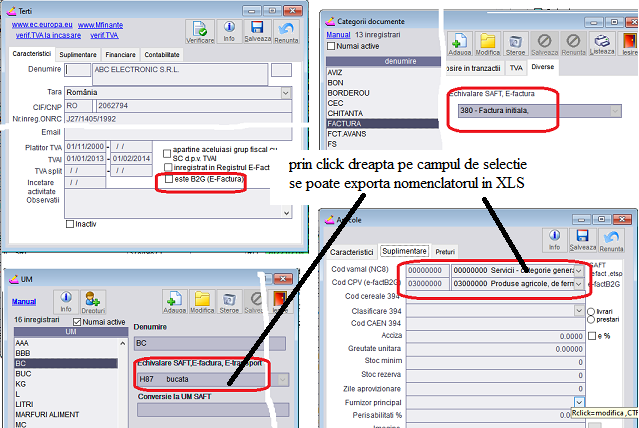
Echivalarea nomenclatoarelor
Depunerea Efacturilor manual in SPV
Depunerea Efacturilor automat cu aplicatia contabila
Obtinerea semnaturii virtuale (token)
Stornarea
Efacturilor
Informatii suplimentare in Efacturi
EFacturi orfane (incarcate in SPV cu alte metode)
EF istoric
Atasament efactura
Incarcarea
in W5 a EF generate prin alte metode si trimise la ANAF pentru care avem ZIPul
In Wmicro5 emiterea facturii electronice se poate face in trei modalitati:
1) automat cu semnatura electronica fizica (cheita ce se introduce in portul
USB) Factura se trimite direct in portalul ANAF din aplicatia
contabila
2) automat cu semnatura virtuala -Token (un fisier ce contine o parola) Factura
se trimite direct in portalul ANAF din aplicatia contabila
3) manual Se obtine fisierul XML ce poate fi trimis ulterior portalului ANAF
Nu este nevoie de semnatura electronica
Totusi "ID raspuns" va ramane
necompletat(pentru ca acest numar nu exista in ZIP) dar daca factura este in
termenul de 60 de zile acest ID va fi obtinut prin functia "Verifica starea
facturilor"
Orice metoda vom utiliza pentru emiterea Efacturilor trebuiesc facute cateva
echivalari in nomenclatoarele aplicatiei contabile Fara aceste echivalari vom
obtine mesaje de eroare si efacturile nu vor fi acceptate de ANAF
-
Nomenclatorul Catgeorie document Este obligatorie
echivalarea categoriilor folosite in Efacturare in pagina Diverse >
campul Echivalare SAFT, E-factura
- Nomenclatorul UM Este obligatorie
echivalarea unitatilor de masura pentru articolelor folosite in E-factura cu
nomenclatorul UN/ECE nr. 20,21 Echivalarea se face la Nomenclatoare >
Unitati de masura > Echivalare SAFT,E-factura, E-transport . Daca nu ati facut echivalarea se
va completa automat cu codul "H87" (bucata) dar se va semnala eroare
-
Nomenclatorul Articole In anumite situatii este necesara codificarea articolelor
folosite in Efacturi . Echivalarea se face la Nomenclatoare > Articole >
pagina Suplimentare.
- pentru clientii cu care ne afla in relatie B2B
codul produsului se va selecta la Cod vamal ( nomenclatorul ISO/IEC
6523)
- pentru clientii cu care avem o relatie B2G (vezi Terti / este B2G)
codul produsului se va selecta la Cod CPV (nomenclatorul UNTDID 7143
[6] )
In E-factura va fi preluat Codul vamal
sau Codul CPV in functie de pozitia selectorului
Terti > B2G
Produsele utilizate in program pot fi exportate XLS cu butonul Clienti
> E-factura > Articole
import-export si apoi cu click dreapta pe acelasi buton putem importa codul din
acelasi XLS (nu modificati structura coloanelor ! Prin acest fisier XLS se pot
actualiza si echivalarile UM daca se completeaza coloana saft_um )
- in nomenclatorul de terti este nevoie sa
bifam B2G > pagina Suplimentare daca tertul este o entitate
de tip government Ne va ajuta la filtarrea facturilor B2G momentul emiterii
efacturilor Pentru efacturi emise catre persoane fizice, CNPul (campul
CIF/CNP) este obligatoriu Pentru moment
Efactura se emite numai pentru persoane fizice sau juridice din RO
Pentru aceast mod de lucru avem nevoie de semnatura electronica care exista
in doua variante
1) semnatura electronica fizica (cheita) care trebuie sa
fie introdusa permanent in portul USB al calculatorului pe care lucram
Aceasta metoda este mai usor de pus in practica dar are cateva dezavantaje:
-pe unele calculatoare nu functioneaza de loc
- necesita permanent cheita
- trebuie sa alegem ca
metoda de acces SPV
orice in afara de Manual
si OAUTH
Daca dorim cautarea automata a unei metode functionale pe calculatorul
nostru dam click dreapta pe campul de selectiei a metodei de acces
Verificarea functionarii metodei se face cel mai usor daca dam click pe butonul
Verifica starea
Efacturilor ,daca obtinem eroare, trebuie sa alegem alta
Metoda
2) semnatura electronica virtuala (fisierul tokenul
ce contine parola)
Metoda este mai dificil de pus in practica mai precis
obtinerea tokenului Principala diferenta este ca poate fi folosita
pe oricate calculatoare simultan fara a fi nevoie de cheita (semnatura fizica)
Daca dorim verificarea EFacturilor inaintea depunerii in SPV putem proceda
in trei feluri:
- selectam depunere de test si urmam toti
pasii de mai jos pentru depunerea in SPV
- selectam facturile si dam click
pe valideaza facturile pe SPV
- generam fisierele XML ca pentru
depunere Manuala si le validam cu Dukintegratorul
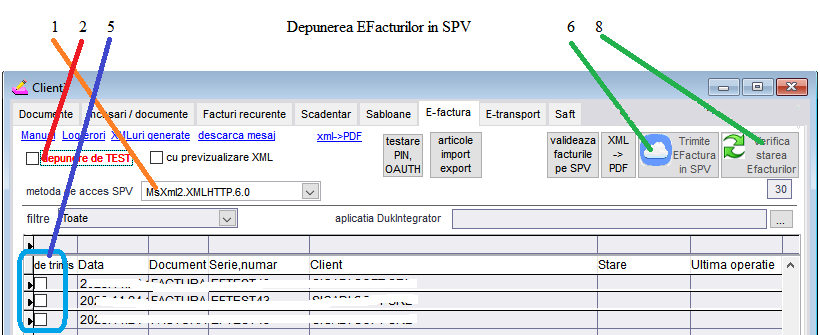
Modul de lucru pentru depunerea efactrilor in SPV este urmatorul:
1- la Clienti
pagina E-factura , selectam la
metoda de acces SPV una din metode in afara de
Manual
2- verificam sa nu fie selectata depunere de
test
3- daca dorim vizualizarea fiecarei facturi selectate bifam
cu
previzualizare XML
(trebuie sa avem fisierul ef_listaredirecta.exe in directorul
aplicatiei)
4- daca dorim validarea cu Dukintegratorul a fiecarei facturi selectate trebuie sa
cautam Dukintegrator.jar pe calculatorul nostru cu butonul "aplicatia
Dukintegrator ..."
5- bifam factura/facturile dorite in prima coloana din stanga a grilei
de trimis Putem filtra facturile cu
filtru facturi daca ne ajuta
6- dam click
pe butonul Trimite Efactura in SPV In cazul folosirii
semnaturii electronice fizice ni se va cere PINul
7- daca lucrurile
functioneaza normal in grila va apare codul depunerii in coloana id
trimitere si ora depunerii in coloana Ultima operatie
8-
dupa cca un minut interogam SPV
pentru a vedea daca facturile au fost validate cu ajutorul butonului Verifica starea
Efacturilor In principal o factura poate avea 3 stari:
- in prelucrare= inca nu a fost analizata de portal si trebuie sa
revenim cu butonul Verifica starea Efacturilor
- nok = factura are erori ce pot fi vazute prin click pe butonul
... din coloana
Raspuns Factura trebuie corectata si redepusa pana va avea
starea ok
- si ok=nu are erori si a fost trimisa clientului
Semnificatia coloanelor din grila :
- stare -poate avea valorile:
in prelucrare=factura a fost trimisa dar
nu a fost analizata inca de ANAF , ok=factura a fost acceptata de ANAF
si trimisa clientului (detalii in coloana raspuns) , nok=factura
eronata nu a fost trimisa clientului (erorile le gasiti in coloana
istoric sau in coloana raspuns)
- vezi PDF - vizualizare PDF (cu functie ANAF, conversia se
face on line) a XMLului depus in SPV (validat sau nevalidat)
- vezi XML
- ne arata fisierul XML generat de wmicro5 si trimis catre ANAF
- raspuns - fisierul de rapuns al
ANAF(doar in cazul in care avem stare =ok sau
nok )
- la click dreapta se redescarca rapunsul din SPV
- mesaj - vizualizarea mesajului trimis de client (daca exista
coloana 1 are culoarea albastru)
- Istoric , butonul
"..." - istoricul trimiterilor unei facturi in
portalul ANAF
- nr.trimiteri - de cate ori
am incarcat o factura in portalul ANAF (putem incarca o factura de mai multe ori
pana este acceptata de ANAF adica stare=ok )
-
id
trimitere - idul de incarcare in portalul ANAF (poate fi utilizat pentru
interogarea manuala a starii facturii prin SPV > Trimitere factura) Daca am incarcat factura de mai
multe ori, avem ultimul id
- id mesaj - codul dat de ANAF cu
care putem descarca din SPV manual raspunsul (XMLul semnat sau mesajele de
eroare) Pentru aceasta vom merge in SPV la Raspunsuri factura
Linkuri
,butoane :
Log erori contine detaliile operatiilor de verificare pe
portalul ANAF Se poate sterge cu Rclick
Verifica starea Efacturilor
va redescarca mesajele de pe ANAF doar pentru facturile din ultimele 30 zile
care isi schimba starea RightClick pe acest buton va descarca mesajele pentru
absolut toate facturile din ultimele 60 zile
Starea facturilor este semnalata
si prin culorile randurilor din grila
3) Generarea locala a fisierului XML(sintaxa UBL) se poate face in ideea
testarii sau a depunerii manuale a fisierului in portalul ANAF
Modul de lucru este urmatorul:
- mergem la
Clienti pe
pagina E-factura , selectam metoda de acces SPV:
manual
- bifam factura/facturile dorite in prima coloana din stanga a grilei
de trimis Putem filtra facturile cu
filtru facturi daca ne ajuta
- daca dorim vizualizarea fiecarei facturi selectate bifam "cu
previzualizare XML"
(trebuie sa avem fisierul ef_listaredirecta.exe in directorul
aplicatiei)
- daca dorim validarea cu Dukintegratorul a fiecarei facturi selectate trebuie sa
cautam Dukintegrator.jar pe calculatorul nostru cu butonul "aplicatia
Dukintegrator ..."
- se de click
pe butonul Salveaza local fisier XML
-
in continuare suntem anuntati de
rezultatul operatiei , daca au fost erori vor fi aratate
- se
deschide automat directorul in care sunt depozitate fisierele XML pe care
trebuie sa le trimitem
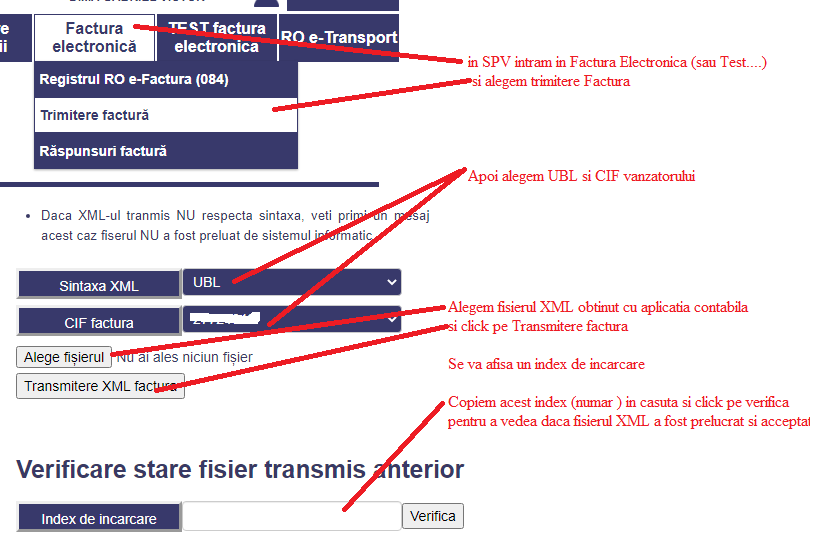
manual in SPV In urma depunerii obtinem un cod cu care vom interoga in aceeasi
pagina starea depunerii Daca fisierul XML a fost corect si acceptat vom primi
alt cod cu care vom descarca fisierul semnat electronic de ANAF care atesta
primirea Efacturii de catre ANAF
Stornarea unei facturi (gresita sau transmisa dublu) se face prin indiferent de metoda manuala sau automata urmand aceeasi procedura ca pentru Efactura normala doar la final se va da click dreapta pe butonul Trimite Efactura... in loc de click normal
- Observatiile din factura
(cele imediat deasupra delegatului) ,daca exista, vor apare in Efactura in tagul
"Note"
- Observatiile din liniile facturii ,daca exista, vor apare in Efactura
in tagul "InvoiceLine" , "Description"
- Sunt posibile inserarea unor informatii suplimentare in XMLul Efactura
(tagul Note) astfel: se creaza in directorul aplicatiei Wmicro5 un fisier numit "ef_note.txt"
In el se va scrie pe un singur rand textul dorit de maxim 300 caractere
Atentie !!! textul din fisierul "ef_note.txt" va apare in toate facturile ce se
transmit catre ANAF atata timp cat fisierul exista
- BT-11 - Identificarea
proiectului la care se referă factura. Aceasta informatie se completeaza in
pagina EFactura > buton Introducere informatii suplimentare > campul BT-11
-
BT-13 - Un identificator al comenzii. Aceasta informatie se completeaza in
pagina EFactura > buton Introducere informatii suplimentare > campul BT-13
-
BT-16 - Referinţa avizului de expediţie. Aceasta informatie se completeaza in
pagina EFactura > buton Introducere informatii suplimentare > campul BT-16
-
BT-120,121 - Motivul scutirii de TVA Se poate completa codul si textul scutirii
de TVA (campurile BT-120,121) pentru un singur cod de categorie TVA
specificat in BT-118. Daca s-a completat aici, codul si textul implicit generat
de wmicro5 nu mai apar in EF Daca se completeaza doar codul de TVA BT-118 iar
BT-120,121 raman necompletate atunci valorile implicite generate de wmicro5 sunt
sterse din EFactura
. BT-120 si 121 utilizate se pot refolosi prin alegere din campul "alege un cod"
Codul GLN al furnizorului se poate completa in nomenclatorul de terti , se
creeaza un tert avand cuiul furnizorului Se adauga un punct de lucru numit SEDIU
si se completeaza adresa si codul GLN
Codul GLN al clientului se poate
completa in nomenclatorul de terti astfel: 1)la punctul de lucru
folosit in factura ca cod GLN al punctului de livrare 2)la punctul de lucru
numit SEDIU codul GLN al sediului clientului
Unei EFacturi i se poate atasa cate un singur fisier PDF
Atasarea fisierului se
face inaintea depunerii in SPV prin dublu-click in coloana Atasament si cautarea
fisierului dorit
In momentul depunerii EF ,fisierul atasament trebuie sa existse
fizic in acelasi loc in care s-a aflat la momentul atasarii
Stergerea
atasamentului din EFactura (nu si de pe disk) se face prin click dreapta in
coloana Atasament
Sunt facturi emise catre clienti care exista in SPV dar nu exista in aplicatia
contabila
Se incarca in Clienti > pagina EF orfane in 2 feluri :
-
prin descarcare direct din SPV (click pe butonul Incarca facturi din SPV) Poate
fi necesar descrcarea ZIPului din SPV cu butonul "(re)descarca un raspuns"
-
sau prin incarcarea unui fisier XML continand o EFactura (butonul Incarca fisier
XML)
Facturile astfel incarcate :
- se pot lista PDF prin butonul PDF din
grila
- se pot modifica cu butonul Modifica , echivala produsele si salva ca
Factura fiscala
Istoricul EFacturilor este o facilitate prin care e-facturile (xmlul, zipul
si alte date) se stocheaza intr-o baza de date separata pentru a nu creste in
mod inutil dimensiunea bazei principale ce contine tranzactiile contabile
Operatiile obisnuite de primire sau trimitere de E-facturi in SPV sunt stocate
initial in baza de date principala
E-facturile se pot muta in istoric cu
ajutorul butonului: Clienti >pagina EF istoric > "Muta EFacturile in
istoric pana la data " La apasarea acestui buton, E-facturile emise si primite
avand starea 'ok' si avand data de emitere mai mica sau egala cu data tastata de
operator , vor fi copiate in istoric si sterse din baza de date principala
Se recomanda sa facem aceasta operatie in functie de volumul de facturi: anual,
trimestrial sau lunar
E-facturile mutate in istoric nu pot fi mutate inapoi
in baza principala
Pentru E-facturile mutate in istoric avem la dispozitie
functiile: listare PDF, descarcare XML si descarcarea ZIPului-raspuns al SPV
Aceasta operatie nu afecteaza facturile emise sau primite
Facturile orfane sunt acele facturi de client care apar in program ca NEtrimise in SPV pentru ca au fost depuse prin alte metode sau nu apar de loc in program dar exista iun SPV
Cazul 1) Daca avem doar XMLul unei facturi orfane
- click pe "Incarca EF
noua din fisier XML" , se alege fisierul XML, apare factura si se salveaza
-
apoi mai sa dam click pe "2-Imperecheaza Orfanele cu facturile pe baza Seriei si
numarului" Daca se identifica in facturile emise documente cu aceeasi serie,
numar si cui client atunci aceste documente vor dispare din "orfane"
IDdepunere va fi preluat din numlele fisierului XML dar IDconfirmare va ramane
necompletat
Cazul 2) Incarcarea facturilor orfane aflate in termenul de 60 de zile din
portalul ANAF
In acest caz facturile vor fi incarcate in Clienti > pagina EF
orfane cu ajutorul butonului "1-Incarca facturi din SPV"
- in tabelul Orfane
vor apare toate facturile cu ID depunere inexistent in pagina E-factura
-
apoi mai trebuie sa dam click pe "2-Imperecheaza Orfanele cu facturile pe baza
Seriei si numarului" Daca se identifica in facturile emise documente cu aceeasi
serie, numar si cui client atunci aceste documente vor dispare din "orfane"