Copii de siguranta ,expediere prin Email
Import (adaugarea unei SC prin importul unei copii)
Adaugarea unei SC a carei baza exista pe sever
Copii de siguranta
Drepturi si restrictii
Tokenuri
 Mutarea unei SC
| Denumire camp | Explicatii |
| Pagina Societati | |
| Adaugare - functie | Se creeaza o SC noua ce va avea categoriile si contarile
altei SC aflate pe acelasi server. Operatia poate fi facuta si de pe statii , trebuie doar sa existe drepturi de creeare baze de date Detalii de folosire gasiti aici |
| Modifica - functie | Putem activa sau inactiva o SC. O SC inactiva
nu este vizibila in campurile de selectare O SC se inactiveaza daca nu dorim sa o folosim un timp indelungat (O SC inactiva nu este vizibila in campurile pentru alegerea SC din aceasta aplicatie) Denumirea SC se schimba doar pe la Configurare / Societate / date generale iar denumirea bazei nu se poate schimba |
| Sterge - functie | Se sterge Societatea din nomenclator. Baza de date ramine
insa
pe diskul serverului, ea nu este afectata in nici un fel prin aceasta operatie
Operatia se poate face cu detasarea bazei sau fara. Detasarea permite stergerea efectiva a bazei de pe disk O SC stearsa poate fi readusa in aplicatie cu butonul Adauga daca nu a fost detasata In locul stergerii putem "inactiva" o SC pentru ca la nevoie se poate reactiva usor |
| Pagina Salvare/ Restaurare baze | |
| Cale copii | Diskul si directorul unde se vor salva copiile de siguranta.
Atentie ! Copiile se pot face doar pe server in consecinta chiar daca lucram pe o statie , diskul si calea sunt ale serverului de date Valoarea Cale copii este specifica fiecarui post in parte |
| expediaza copia pe mail | daca este selectat, se deschide o fereastra de dialog in care trebuie sa completam adresa de mail a destinatarului |
| Adauga SC din baza existenta- functie | Practic este operatia inversa Stergerii Se creeaza o SC cu datele unei baze existente(atasata) pe server. Prin aceasta operatie vom avea toate operatiile existente in SC restabilita Se utilizeaza daca SC a fost sterasa cu functia Sterge din aceasta fereastra sau baza a fost adusa de pe alt sever si atasata Versiunea bazei trebuie sa fie mai mica sau egala cu a versiunii de program pe care o folositi Operatia poate fi efectuata si de pe statii |
| Adauga SC prin importul unei copii - functie | Se creeaza o SC prin importul fisierului obtinut cu
butonul Copii (explicat mai jos) pe acelasi server sau alt server Prin aceasta operatie vom avea toate operatiile existente in SC initiala Versiunea bazei importate trebuie sa fie mai mica sau egala cu a versiunii de program pe care o detineti Operatia poate fi facuta doar cu daca folosim programul direct de pe serverul de date , nu si de pe statii Vom fi solicitati sa introducem numele bazei ce va fi create Atentie !!! Numele bazei trebuie sa fie unic deci nu trebuie sa mai existe in Societati |
| Genereaza copii pentru SC selectate - functie | Asigura executarea copiilor de siguranta pentru bazele de
date. Trebuiesc bifate in prealabil firmele pentru care dorim copierea in
coloana Selectat Operatia poate fi facuta doar cu daca folosim programul direct de pe serverul de date , nu si de pe statii |
| Pagina Copii de siguranta baze | |
| Sunt aratate copiile locale si din cloud existente | |
| Copiile manuale de siguranta ca si cele automate (programate sa se faca
automat la anumite intervale de timp) sunt utile pentru recuperarea datelor in
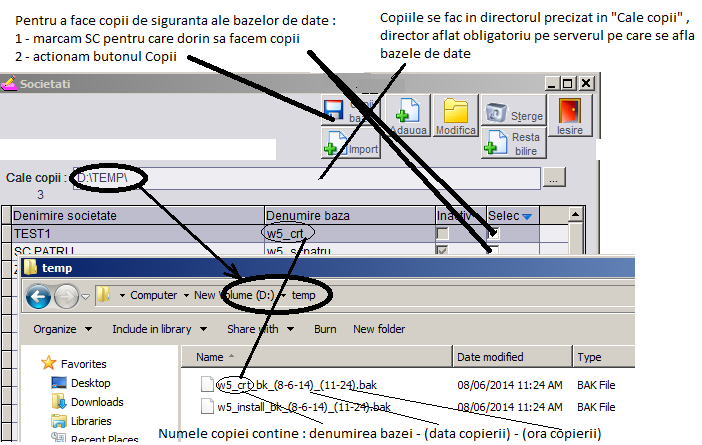
caz de dezastre De asemeni , copia unei baze date poate fi folosita si pentru mutarea datelor pe un alt server ce foloseste aplicatia Wmicro5 Aceasta operatie poate fi derulata numai daca folosim programul direct pe serverul de date , nu pe statii . Copiile se pot face numai pe diskul serverului , nu pe alte dispozitive din retea sau pe CD In aceasta fereastra se pot efectua doar copiile manuale Modul de lucru este urmatorul:
Copiile se regasesc in directorul specificat in Cale copii sub forma
cate unui fisier pentru fiecare baza copiata.
|
 |
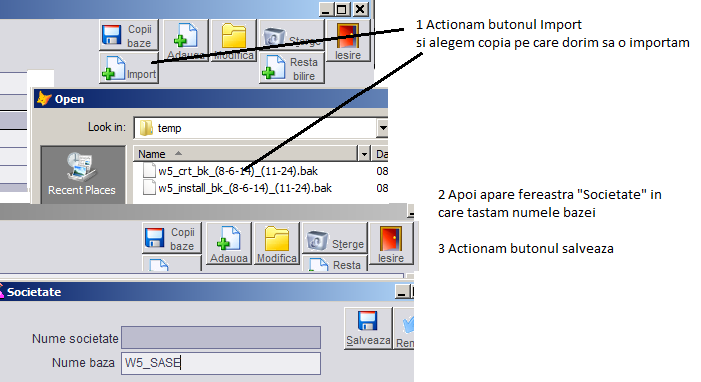
In cazul in care dorim sa copiem datele unei SC de pe un server pe altul
procedam astfel:
Numele bazei de date poate fi acelasi cu numele de pe serverul initial si
trebuie sa indeplineasca conditiile : trebuie sa fie unic pe serverul pe care se
importa , trebuie sa contina numai litere si numere, sa inceapa
cu o litera , sa nu contina spatii si de preferat sa fier mai scurt de 15
caractere.
|
 |
|
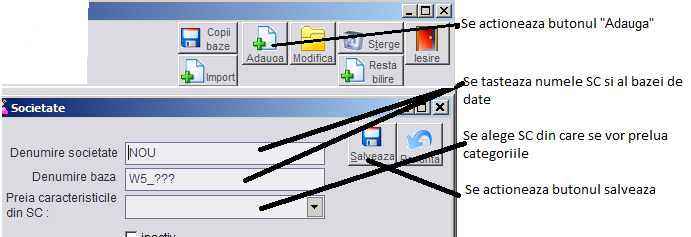
Este operatia prin care se obtine o SC noua care va avea
categoriile si contarile altei SC Dupa ce ati creat o SC noua , nu uitati sa va dati drepturi de acces (Drepturi
/ societati) |
|
Folosim aceasta functie in cazul in care am copiat si atasat o baza de date
provenita de pe alt server, sau vrem sa reactivam o SC a carei baza exista pe
server dar a fost stearsa din aplicatie
Daca am adus o baza de date de pe alt server , trebuie sa tinem cont de faptul
ca versiunea acesteia trebuie sa fie inferioara sau egala cu a aplicatiei in
care vrem sa o adaugam
Operatia poate fi efectuata si de pe statii
Modul de lucru :
- click pe Copii / Adauga SC din baza existenta
- tastam numele bazei de date
- actionam butonul de salvare
In aceasta fereastra pot intra doar utilizatorii marcati ca Adminsitrator
*) Numele bazei de date trebuie sa contina numai litere si numere, sa inceapa cu o litera , sa nu contina spatii si de preferat sa fier mai scurt de 15 caractere. Numele bazei trebuie sa fie unic
Aici putem vedea situatia copiilor locale si in din cloud
Reamintim ca
generarea automata a copiilor este conditionata in primul rand de selectarea
optiunilor de la Administarre / Configurare / Socitate-configurare :
Autocopierea locala si Autocopiere in Cloud
Pagina este
impartita in 2 zone, in partea de sus sunt aratate copiile locale iar in partea
de jos sunt aratate informatii despre copia din Cloud
In cloud se pastreaza
doar ultima copie iar informatii detaliate despre aceasta copie putem vedea prin
click pe butonul Rezumatul ultimei operatiuni de salvare
Tokenurile sunt semnaturile electronice virtuale folosite la depunerea
Efacturilor, sau documentele Etransport in portalul ANAF ca alternativa la
semnatura electronica fizica (cheita USB) Practic tokenul este o insiruire de
caractere
Folosirea tokenului ne scuteste de nevoia folosirii semnaturii
electronice fizice (cheita USB)
Crearea contului de utilizator pe
ANAF si a primului token
Pentru a crea un token avem nevoie de un
dispozitiv fizic semnatura electronica inregistrata la ANAF conform metodei
explicate
aici
Un token este asociat unui cont creat pe ANAF si se poate folosi
pentru mai multe SC ale caror CUIuri le-am declarat in portalul ANAF ( portalul
ANAF, meniul Depunere
declaraţii, modulul înregistrare
certificate calificate persoane juridice/reprezentant fiscal )
Detalii despre crearea si utilizarea tokenului gasim pe situl ANAF
aici
In aceasta fereastra gestionam tokenurile folosite pentru toate
SC din program
In partea dreapta avem grila cu toate tokenurile introduse
In partea dreapta avem grila cu SCurile asociate unui token
Jos avem valorile
specifice
In aceasta fereastra putem face urmatoarele:
- adauga sau
modifica un token prin completarea tuturor campurilor: Obs, URL, Id, Secret,
Token, Refresh, Expira
- importa un token dintr-un fisier txt care trebuie sa
contina urmatoarele: "_id":"...","_secret":"...","_token":"...","_refresh":"..."
(se modifica doar ... ) cu ajutorul butonului ...
- sterge un token dar este
recomandat doar sa-l facem inactiv
- asocia unui token SCurile prin
bifarea in grila din partea dreapta
Reinnoirea Tokenului
Durata de folosire a tokenului este limitata la cateva luni Dupa
aceasta perioada trebuie sters tokenul vechi si creat altul nou (nr de tokenuri
nesterse expirate sau nu este limitat de ANAF)
Procedura de creare a unui
token nou este mai simpla (numai daca la crearea conutului OAUTH pe ANAF s-a dat
callback URL=https://wmicro.ro/oauth2 )
si se face astfel:
- ne pozionam pe tokenul vechi
- accesam linkul
Reinnoire token
- se va deschide InternetExplorerul cu un text "dati click
pentru a obtine tokenul " , dam click pe text
- se va afisa tokenul nou