



Mutarea aplicatiei Wmicro5 de pe un server pe altul se poate face prin mai
multe metode:
1- metoda automatizata - recomandat pentru nespecialisti , se
copiaza toate bazele
2- metoda copierii directorului w5 - pentru specialisti
IT
3 - metoda
exportului si reimportului bazelor de date - recomandat mai ales pentru mutarea
unei singure baze
- pasul 1 -din serverul vechi se exporta bazele prin Administrare/ Societati /pagina Copii /
Salvarea bazelor pentru mutare pe alt server , se obtine o arhiva:
baze_mutare.zip ce se copiaza pe serverul nou printr-o metoda oarecare
- pasul
2 - pe serverul nou, se instaleaza aplicatia wmicro5
cu ajutorul kitului de instalare de pe situl wmicro.ro (trebuie instalat kitul
cu aceeasi versiune SQL sau mai mare )
- pasul 3 - pe
serverul nou, se porneste aplicatia si se da click pe Administrare/ Societati /pagina Copii /
Importa bazele salvate pentru Mutare Va fi ceruta locatia fisierului
baze_mutare.zip (poate fi accesat si prin retea locala). Dupa terminarea
operatiei, bazele si deci societatile asociate vor apare in aplicatia Wmicro5 de
pe serverul nou
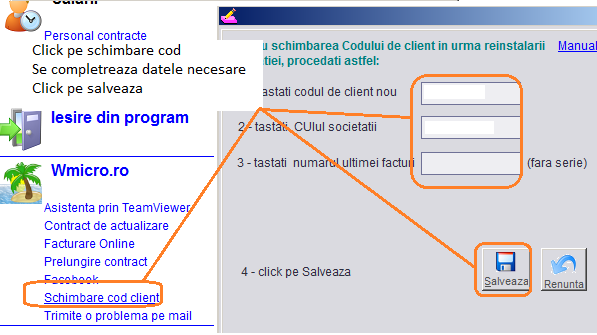
- pasul 4 - se va deschide fereastra pentru transmiterea
noului Cod client (al serverului nou) . Aici trebuie sa introducem CUIul client
si numarul ultimei facturi primite de la Sigadi Soft SRL
- pasul 1 se noteaza vechiul cod client (Wmicro5/ Adminiatrare / Despre / Cod client)
- pasul 2 se opreste serverul de date (Run / Services.msc / se cauta SQL ...(w5)
/ click pe Stop)
- pasul 3 se copiaza intreg directorul
W5 pe noul server
- pasul 4 se instaleaza MSSQL. Trebuie instalat SQL aceeasi
versiune sau superioara fata de vechea instalare. Se poate folosi kitul de 2008
de aici http://wmicro.ro/componente/ care va
instala aceeasi instanta user si parola ca si la prima instalare
- pasul 5 se ia noul cod client din
aplicatia instalata la pasul 4 si se completeaza
formularul de schimbare a codului
- pasul 6 se ataseaza fiecare baza de date
|
|
|
|
|
| pasul 1 | pasul 2 | pasul 3 | pasul 4 | pasul 5 |
- pasul 1 se exporta bazele prin Administrare/ Societati /pagina Copii /
Genereaza copii ptr SC selectate
- pasul 2 se noteaza vechiul cod client
(Adminitrare / Despre / Cod client)
- pasul 3 se instaleaza aplicatia wmicro5
cu ajutorul kitului de instalare de pe situl wmicro.ro (trebuie instalat kitul
cu exact aceeasi versiune de SQL)
- pasul 4 se
completeaza formularul de schimbare a
codului comunicand vechiul si noul cod client
-
pasul 5 se aduc bazele importate pe server si se importa una cate una prin
Administrare/ Societati /pagina Copii / Adauga SC prin importul unei Copii
- se
upgradeaza aplicatia la versiunea bazelor
- pe win 10 nu se poate instala SQL Express 2005 , trebuie sa instalam kitul
cu 2008R2 sau manual versiune superioara
- versiunea de SQL pe care o avem
instalata se poate constata in aplicatia Wmicro5 la Administrare/Despre/SQL
, la sfarsit intre paranteze rotunde
- pentru Metoda 2, pe PCul nou trebuie
instalata aceeasi versiune de SQL ca pe PCul initial