Instalarea folosind kitul de instalare
Instalarea aplicatiei pe un singur calculator
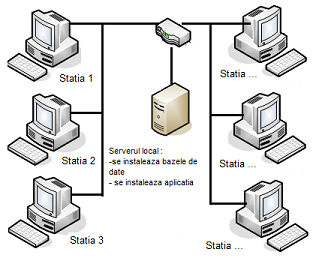
Instalarea in retea locala cu mai multe statii de lucru
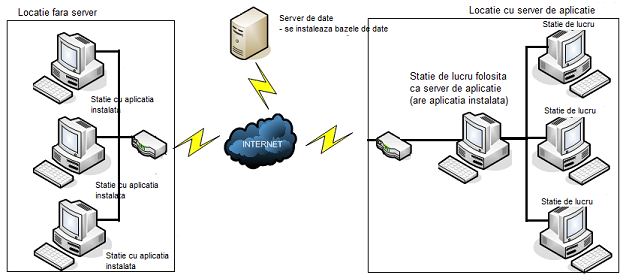
Instalarea cu serverul aflat la distanta , conectare prin
internet
Determinarea portului pe care functioneaza serverul de date
Aplicatia Wmicro5 contine doua componente :
- Serverul de date care va contine cate o baza de date pentru fiecare societate
cu care lucram si motorul bazelor de date MSSQL
- Clientul adica interfata operatorului cu datele aflate pe server
Serverul de date se instaleaza pe un singur calculator , in timp ce clientii
se pot instala pe atatea calculatoare cati operatori vor trebui sa lucreze.
Serverul se poate afla in aceeeasi retea cu clientii sau se
poate afla intr-o locatie externa conectata cu clientii prin internet
Avem doua faze importante:
Se instaleaza serverul (detalii aici) de date pe un calculator stabilit pentru aceasta
functionalitate
Se identifica pe server portul MSSQL (vezi detalii aici)
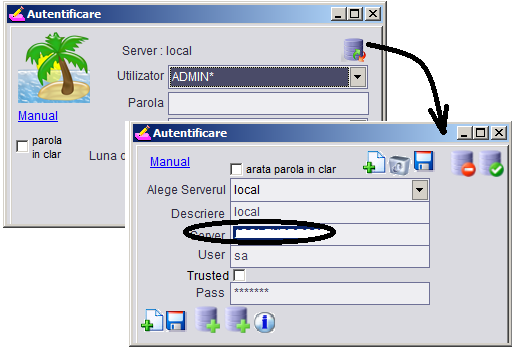
Se modifica numele serverului in fereastra de autentificare a aplicatiei
W5 (vezi aici)
Tot pe server se deschide portul in firewall (detalii aici)
Pentru instalarea clientilor avem doua posibilitati :
1- cel mai simplu , folosim instalarea de pe serverul de date (vom crea astfel si un server de aplicatie) , share-uim driveul pe care am instalat clientul si-l mapam pe fiecare statie de lucru . Facem scurtatura pe desktop din executabilul w5.exe din directorul de instalare al clientului vizibil in mapare. Severul de aplicatie poate fi folosit pentru operarea datelor
| Pe server: | Pe statie: |
|
|
|
2 -fie instalam clientul pe fiecare statie in parte
Pentru a se conecta la server pe clienti trebuie configurat numele serverului , userul si parola de de acces la MSSQL
Metoda 1 presupune mai putin efort de instalare si are avantajul unui upgrade mai simplu (upgrade-ul se va face de fiecare data doar pe serverul de aplicatie)
Se instaleaza serverul de date pe un calculator conectat la internet
Se constata pe ce port functioneaza MSSQL si se deschide in
firewall , router ,
etc
In locatiile in care se afla operatorii trebuie instalat clientul
Se poate opta fie pentru varianta cu server de aplicatie (jumatatea dreapta din
imaginea urmatoare) fie pentru varianta cu client instalat pe fiecare post de
lucru (partea stanga din imaginea urmatoare)
Fiecare client instalat trebuie configurat cu parametrii serverului
Cu kitul de instalare descarcat de pe
ww.wmicro.ro se poate instala fie :
- serverul de date si clientul
- numai clientul
Dupa cum se vede in imaginea de mai jos diferentierea se face in pasul 3 prin alegerea optiunii

Instalarea Serverului consta in :
- instalarea SQLEXPRESS 2005
- atasarea bazei w5_install care contine tabele de uz comun
- atasarea bazei w5_crt , baza model pentru datele societatilor
Bazele sunt puse in directorul DATA din directorul de instalare al aplicatiei
Instalarea Clientului consta in copierea in directorul de instalare :
- copierea modulelor program in directorul de instalare
- copierea directorului REPORTS ce contine listele aplicatiei in
directorul de instalare
- inregistrarea unor componente in Windows
- crearea scurtarurii pe desktop
Pentru instalarea aplicatiei Wmicro5 pe un singur calculator se descrca kitul
de pe
ww.wmicro.ro, se porneste instalarea iar in
pasul 3 Selectare componente se alege tipul:
Server
Dupa terminarea instalarii, pe desktop vom avea o iconita "Wmicro5" functionala
Nu trebuiesc facute alte configurari
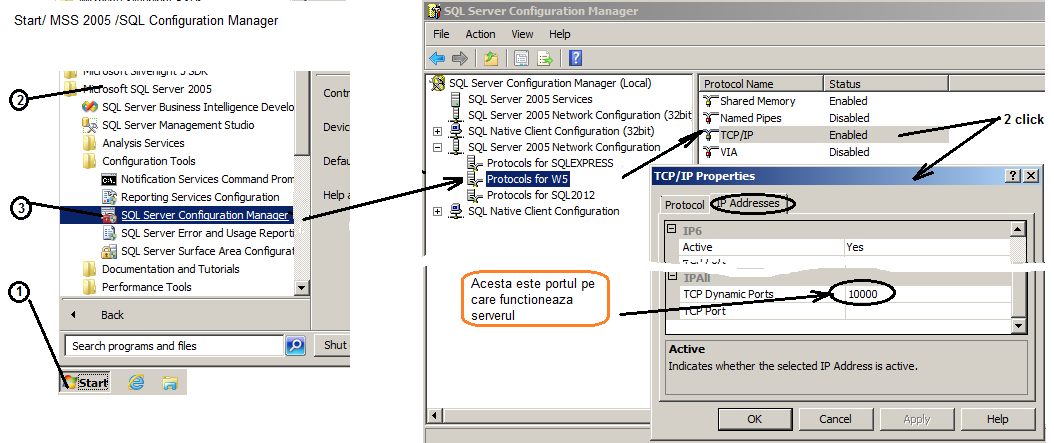
Pentru a gasi portul pe care functioneaza serverul ,pe calculatorul pe care
am instalat serverul de date procedam astfel
- click pe butonul Start al Windows
- in meniul ce s-a deschis, mergem la Microsoft SQL Server 2005
- apoi mergem la submeniul Configuration tools / SQL Server Configuration
Manager
- in fereastra care se deschide cautam in stanga SQL Server 2005 si submeniul
Protocols for W5
- in dreapta mergem pe TCP/IP , dam dublu click sau clik dreapta/properties
- si gasim portul in tabul IP Adress , pe randul TCP Dynamic Ports sau TCP Port
depinde care din ele este completat
In cazul in care dorim utilizarea severului de date in retea locala sau prin
internet , pe server(calculatorul pe care am instalat baza de date) trebuie sa
deschidem portul pentru utilizare
Mai intai trebuie identificat portul
conform descrierii de aici
Apoi se procedeaza in
felul urmator:
din meniul Start alegem Command Prompt ,
click dreapta Run as Admninistrator
in fereastra Command Prompt tastam
WF.msc apoi enter
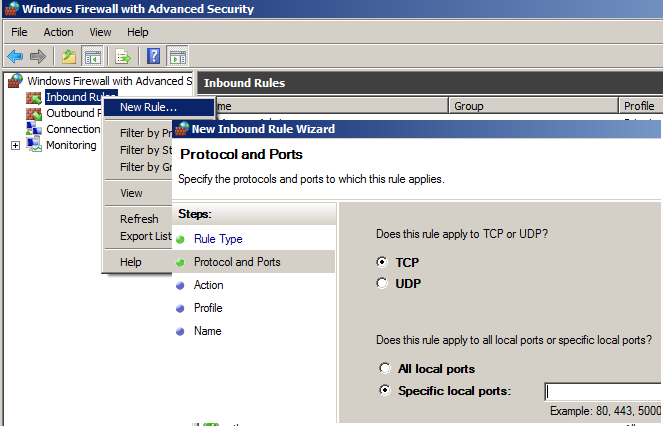
in fereastra Windows firewall , meniul din
stanga , dam un click apoi click dreapta pe Inbound rules si
alegem New rule
in fereastra Rule type se alege Port
apoi Next
ajungem in submeniul Protocol and Ports ,
alegem TCP ,alegem Specific local ports,
tastam numarul portului MSSQL gasit mai sus, apoi Next
ajungem in submeniul Action , selectam Allow the connection
si apoi Next
ajungem in submeniul Profile, selectam
optiunea potrivita (puteam sa le selectam pe toate dar nu e de dorit d.p.v al
securitaii), apoi Next.
si in sfarsit in submeniul Name ,
tastam o scurta descriere si apoi click pe Finish.
In cazul in care dorim utilizarea severului de date in retea locala sau prin
internet trebuie sa modificam autentificarea aplicatiei Wmicro5
- daca
aplicatia functioneaza doar pe calculatorul pe care s-a instalat serverul de
date, nu trebuie schimbat nimic
- daca vom accesa serverul de date in retea
locala trebuie sa modificam numele serverului in fereastra de autentificare a
Wmicro5 pentru a putea fi recunoscut de toate posturile de lucru. In principiu
in campul Server trebuie completat numele serverului SQLsau IPul
serverului(IPul trebuie sa fie fix) ,caracterul \ , numele instantei SQL (pentru
instalarea standard este: w5) , caracterul virgula si portul
severului SQL
- daca vom accesa serverul prin internet, atunci fiecarui
post de lucru client ii vom schimba campul server cu : IPul extern al
locatiei in care se afla severul(IPul trebuie sa fie fix) , caracterul virgula
si portul severului SQL (portul trebuie deschis atat in
firewallul serverului cat s in routerulul locatiei)