Documente de la Furnizori
Modulul este destinat introducerii documentelor de intrare de la furnizori
In fereastra principala (grila) sunt aratate documentele emise catre clienti
pentru intervalul stabilit in zona de filtre
Semnificatia functiilor suplimentare :
|
Functii suplimentare
|
Explicatii
|
|
Generare Bon consum
|
Functia permite generarea unui bon de consum pe baza unei
facturi de la furnizor
Documentul de consum se genereaza in luna de lucru, numai
pentru articolele stocabile. Documentul de furnizor poate fi
din alta luna (se extinde perioada in filtre)
Functia este disponibila pe meniul ce se deschide la click
pe butonul Altele
|
|
Verifica Ctg.TVA |
Se verifica Categoria TVA a documentelor de furnizor din
luna de lucru
daca TVA la incasare/Taxabil este corect in raport cu starea
tertului asa cum este salvata in nomenclatorul de terti
Pentru acuratete se recomanda si actualizarea
nomenclatorului de terti pe situl ANAF
Functia este
disponibila pe meniul ce se deschide la click pe butonul
Altele |
|
Validare/devalidare
|
La click stanga se valideaza sau se devalideaza un document
La click dreapta se deschide un meniu de unde se poate alege
validarea sau devalidarea tuturor documentelor filtrate
(care apar in grila)
|
|
Listeaza
|
Listele specifice documentelor de la furnizori
Daca documentul este validat , cu click dreapta se poate
lista NIRul
|
|
Stocuri
|
Se deschide ferestra Liste stocuri
|
Editare document
Semnificatia campurilor din fereastra editare document:
|
Denumire camp
|
Explicatii
|
|
Antet document
|
|
Document
|
Categoria documentului. Alegerea categoriei determina
regimul de taxare al TVA si daca articolele vor genera sau
nu stoc
|
|
Seria,nr
|
Seria si numarul documentului trebuie sa fie unice pentru
tranzactia "furnizori" .Numarul este obligatoriu
In cazul bonurilor (de benzina) se poate folosi o numerotare
interna ,tastind o serie aleasa pentru acest tip de
documente si apoi butonul de numere noi care va aduce
automat primul numar liber
|
|
Data
|
Data documentului trebuie sa se afla in luna de lucru
|
|
Tert
|
Cimp obligatriu. Tzara tertului nu impune moneda in care va
fi calculata factura
|
|
Ctg.TVA
|
Categoria TVA a documentului (cazuri de scutiri , taxare
inversa , etc). Provine din caracterizarea TVA
implicita a categoriei de document. Se schimba automat o
data cu schimbarea acestei categorii, dar poate fi modificat
ulterior
Categoria TVA stabileste daca documentul va fi calculat cu
TVA sau nu si coloanele din jurnalele de TVA in care vor
apare valorile
Netaxabil
trebuie folosit doar in cazul Avizelor sau altor categorii de
documente care nu au TVA si nu apar in jurnalele de TVA
In cazul firmelor NEplatititoare de TVA aceasta categorie va
trebui pastrata ca in situatia in care firma ar fi
platitoare Faptul ca la Configurare /TVA este setata ca
neplatitoare va determina necalcularea valorilor de TVA
|
|
Moneda
|
Moneda in care se va calcula factura. Moneda in care va fi
facuta plata nu trebuie sa fie obligatoriu acceasi cu moneda
facturii. Moneda nu trebuie sa fie corelata cu tzara
furnizorului
|
|
Curs
|
Cursul facturii pentru moneda de mai sus si in data emiterii
documentului
Cursul BNR poate fi preluat automat daca aveti legatura
internet cu ajutorul butonului aflat in stanga campului
|
|
Anulat
|
Daca se selecteaza , documentul nu se poate valida
|
|
Emis anterior |
Se bifeaza daca factura este emisa intr-o luna anterioara datei
de lucru. Are ca efect mutarea valorilor documentului in
Decalratia 300 de pe randul 22 pe randul 32
|
|
Parcurgere rapida
|
Selectarea acestei optiuni are ca efect eliminarea din
traseul cursorului a unor campuri mai putin utilizate din
pagina Modificare (transport lei, accize, alte taxe,
reducere, prêt cu reducere)
|
|
Subsol document
|
|
Reducere tip
|
Se poate opta pentru :
-Inclusa in pret - atunci se poate introduce % sau valoare
reducere distinct pe fiecare articol al documentului in
parte
- Reducere comerciale - valoarea reducerii se stabileste
prin modificarea pretului articolului stabilit pentru acest
tip de reducere (vezi nomenclatorul de articole
optiunea "reducere" )
- Reducere financiare - valoarea reducerii se stabileste
prin modificarea pretului articolului stabilit pentru acest
tip de reducere(vezi nomenclatorul de articole
optiunea "reducere" )
|
|
Reducere %
|
Daca se tasteaza valoare si tipul de reducere este "inclus
in pret", se distribuie acest % tuturor articolelor din
document
Daca se tasteaza valoare si tipul de reducere este altul
decit "inclus in pret", se calculeaza valoarea reducerii cu
acest %
|
|
|
|
|
DETALII
|
|
Cantitate
|
Pentru retururi se trece valoare negativa in acest camp
|
|
Pret fara TVA
|
Pret unitar in lei fara reducere, taxe si fara TVA din
factura furnizorului
Toate preturile trebuie sa fie pozitive
Pentru contarea valorii=cantitate * acest pret se selecteaza
in contari ,cimpul "la ce" : VALOARE LA PRET FARA REDUCERE
,TAXE SI TVA
|
|
Clc.Pret cu TVA |
Acest camp apare numai in cazul SC neplatitoare de TVA pentru
facturi in LEI. In aceasta situatie trebuie sa introducem in
program pretul cu TVA care in mod normal nu apare pe factura.
Rolul acestu camp este sa calculeze pretul+TVA(articolul trebuie
sa aiba cota TVA<>0) si sa puna valoarea in campul Pret fara
TVA |
|
Pret valuta
|
Pret unitar in valuta
|
|
|
|
|
NIR
|
numarul de NIR daca tranzactia reprezinta intrare in
gestiune. Este completat automat de program si poate fi
editat manual numai daca la Configurare / Furnizori ,
Nir se pune automat nu este selectat
Regulie numerotarii automate sunt aratate
mai jos
|
|
|
|
|
Transport valuta
|
Poate proveni din repartizarea din fct. de transport sau
introducere manuala. Editabil doar pentru documentele in
valuta.
Valoare este totala pe articol (nu unitara)
|
|
Transport lei
|
Valoare este totala pe articol (nu unitara) si intra in
componenta pretului
Poate proveni din repartizarea din fct. de transport sau
introducere manuala. Nu se calculeaza automat din valoarea
in valuta pentru pentru ca sun situatii cand se calculeaza
la alt curs decat al facturii de bunuri/servicii
Pentru contarea acestei valori se selecteaza in contari
,cimpul "la ce" : VALOARE TRANSPORT
|
|
Taxa vamala
|
Valoare este totala pe articol (nu unitara) si intra in
componenta pretului.
Editabil doar pentru documentele cu terti nonUE.
Pentru contarea acestei valori se selecteaza in contari
,cimpul "la ce" : TAXE VAMALE
|
|
Comision vamal
|
Valoare este totala pe articol (nu unitara) si intra in
componenta pretului.
Editabil doar pentru documentele cu terti nonUE.
Pentru contarea acestei valori se selecteaza in contari
,cimpul "la ce" : COMISIOANE VAMALE
|
|
Accize %
|
Procentul ce se aplica valorii fara tva si fara reducere
pentru calculul valorii accizelor pe articol. Se preia
automat din nomenclatorul de articole daca e precizat acolo
ca procent. Se poate introduce manual
|
|
Accize
|
Valoare totala in lei .Se calculeaza din nomenclatorul de
articole daca este data ca valoare(unitara), se poate
calcula pe baza % din nomenclatorul de articole (daca in
nomenclator se da %) , sau se poate introduce manual ca
procent sau valoare totala
Pentru contarea acestei valori se selecteaza in contari
,cimpul "la ce" : ACCIZE
|
|
Alte taxe
|
Valoare este totala in lei (nu unitara) si intra in
componenta pretului.
Campul se poate folosi si pentru valoarea TVA receptionat de
la SC platitoare de TVA in cazul in care SC noastra nu e
platitoare de TVA
Pentru contarea acestei valori se selecteaza in contari
,cimpul "la ce" : ALTE TAXE
|
|
Reducere
|
% - procentul de reducere ce se acorda articolului ,
editabila numai daca reducerea e de tipul "inclusa in pret"
valoare totala / articol , editabila numai daca reducerea e
de tipul "inclusa in pret"
|
|
Pret fara TVA
|
Pret fara TVA cu taxe si cu reducere , este calculat din
pretul fara taxe si fara TVA la care se adauga : taxa
vamala, comisionul vamal, alte taxe si se aplica reducerea
daca este cazul
La tastarea pretului in acest cimp, se calculeaza in mod
invers pretul fara tva astfel incit pretul cu tva recalculat
sa fie valoric cit mai apropia de pretul tastat
|
|
Baza TVA
|
Valoare calculata = cantitate * pret fara TVA
Pentru contarea acestei valori se selecteaza in contari
,cimpul "la ce" : VALOARE LA PRET FARA TVA
|
|
Val.TVA lei
|
Valoare calculata din "baza TVA"
In cazul in care valoarea TVA nu este calculata automat ,
verificati pe butonul "Info", pagina TVA , daca este vre-o
conditie care determina necalcularea
Pentru contarea acestei valori se selecteaza in contari
,cimpul "la ce" : TVA DEDUCTIBILA
|
|
Val.TVA valuta
|
|
|
Adaos magazin
|
Numai pentru gestiunile cu amanuntul cu exceptia returului
din gestiuni amanunt cantitativ valorice. Procent ce se
aplica pretului fara TVA pentru calculul pretului de magazin
(cu amanuntul)
|
|
Pret amanunt intrare
|
Pret cu adaos si TVA in gestiunile cu amanuntul cu exceptia
returului din gestiuni amanunt cantitativ valorice (cind
acest pret provine de descarcarea stocului)
Pretul cu amanuntul pe articol, poate fi memorat si
prestabilit in facturile urmatoare daca la
Configurare/Furnizori este selectata o lista la : "Lista de
pret : ultimul pret cu amanuntul receptionat"
In cazul retururilor din magazin (cantitate<0) ,desi acest
pret este editabil , trebuie sa existe stoc la acest pret si
in cantitate suficienta pentru a se putea valida documenul
|
|
Deductibil
|
deductibilitate in sensul HG nr.670 din 04/07/2012.
Vezi detalii
|
|
Comanda
|
se alege comanda de furnizor daca este cazul
|
|
Greutate
|
|
|
C.Cost,
Pers. Auto
|
Elemente de costing
|
TVA document
Documentul este purtator sau nu de TVA in functie de caracterizarea TVA a
documentului , de calitatea platitor/neplatitor TVA a SC (vezi "platitor
TVA" de la Configurare /Societate /TVA)
Caracterizarea TVA a furnizorului, determina doar optiunea Ctg.TVA
din ferestra documentului la momentul alegerii/schimbarii furnizorului, dar
aceasta optiune poate fi apoi schimbata manual.
Verificati pe butonul "Info", pagina TVA , daca este vre-o conditie care
determina necalcularea TVA
Listele NIR
Articolele ale caror categorie articol are selectata optiunea: Genereaza
NIR sau Genereaza NIR+Bon consum vor genera documentul NIR si
vor fi primi un numar NIR in mod manual sau automat
Numarul de Nir este completat automat in timpul editarii documentului
(crescator si unic pe gestiune si pe an) dar lasat editabil daca optiunea
Configurare / Furnizori / NIR este numerotat automat nu este selectata,
sau daca optiunea este selectata , nu mai este editabil si este completata
automat in momentul salvarii
Sunt prevazute 3 formate de liste NIR : unul pentru articole receptionate in
gestiuni de tip depozit si pentru articole nestocabile, unul pentru
articole receptionate in gestiuni de tip amanunt, si unul pentru
articolele avind caracteristica NIRa categoriei de articol pusa pe
genereaza NIR+Bon consum si care sunt receptioante in gestiuni de tip
depozit
Numele gestionarului ce apare pe NIR , este numele trecut in cimpul
gesionar al gestiunii fiecarui articol
Numele membrilor comisiei de receptie poate proveni fie din denumirile
completate in nomenclatorul de gestiuni , fie din Configurare ,
sectiunea SC date generale, nu completati ambele !
Discounturi si reduceri
Reducerile acordate pe aceeasi factura (reducerile comerciale) pot fi
incluse in pret, caz in care valorile articolelor receptionate vor fi
afectate de valoarea reducerii .
NIRul si NC se vor intocmi la valorile continand reducerea. Pentru acest tip
de reducere se alege in cimpul Reducere valoarea Inclus in
pret Reducerea se poate acorda global(pe toata factura) procentual sau
individual pe fiecare articol in parte procentual sau valoric (campurile
reducere din pagina Modifica)
Reduceri comerciale (acordate ulterior conform clauzelor contractuale) . Pentru
acest tip de reducere se alege in cimpul Reducere valoarea
Reducere comerciala. NC recomandata 401-609 cu valoare pozitiva si 4426-401
cu valoare negativa. Atentie, 609 este cont de Pasiv si 709 este cont de Activ
Reduceri financiare (acordate cu scop nefinanciar). Pentru acest tip de
reducere se alege in cimpul Reducere valoarea Reducere
fianciara. NC recomandata este : 401-767 cu valoare pozitiva si
4426-401 cu valoare negative
Pentru NC va trebuie sa avem pregatite doua categorii de articol pe care sa
le asociem cu contarile pomenite mai sus
Cele 2 reduceri neincluse in pret se pot acorda procentual global pe tot
documentul daca tastam % in campul reducere din partea stanga jos a
ferestrei sau valoric prin adaugarea cate unui articol si tastarea valorilor
dorite
Pentru a putea folosi reducerea procentuala globala trebuie sa avem create
in nomenclatorul de articole doua articole dedicate cate unul pentru fiecare
tip de reducere financiara si comerciala care va avea optiunea Este
reducere selectata cu valoarea financiara respectiv
comerciala
si categoria contabila special creata funtie de tipul reducerii
Pentru reducerile acordate valoric deci manual va trebui sa avem alte doua
articole cu optiunea Este reducere = Nu si cu avand
categoria articol una din cele doua folosite si la reducerea procentuala
Atentie ! Incepand cu ianuarie 2016 , OMF 1802 precizeaza :
76._
(1)Reducerile comerciale acordate de furnizor si înscrise pe factura de
achizitie ajusteaza în sensul reducerii costul de achizitie al bunurilor.
Atunci când achizitia de produse si primirea reducerii comerciale sunt
tratate împreuna, reducerile comerciale primite ulterior facturarii
ajusteaza, de asemenea, costul de achizitie al bunurilor.
(2)Reducerile comerciale primite ulterior facturarii corecteaza costul
stocurilor la care se refera, daca acestea mai sunt în gestiune. Daca
stocurile pentru care au fost primite reducerile ulterioare nu mai sunt în
gestiune, acestea se evidentiaza distinct în contabilitate (contul 609
"Reduceri comerciale primite"), pe seama conturilor de terti.
(3)Atunci când vânzarea de produse si acordarea reducerii comerciale sunt
tratate împreuna, reducerile comerciale acordate ulterior facturarii
ajusteaza veniturile din vânzare.
(4)Reducerile comerciale acordate ulterior facturarii, indiferent de
perioada la care se refera, se evidentiaza distinct în contabilitate (contul
709 "Reduceri comerciale acordate"), pe seama conturilor de terti.
(5)Reducerile comerciale legate de prestarile de servicii, primite ulterior
facturarii, respectiv acordate ulterior facturarii, indiferent de perioada
la care se refera, se evidentiaza distinct în contabilitate (contul 609
"Reduceri comerciale primite", respectiv contul 709 "Reduceri comerciale
acordate"), pe seama conturilor de terti.
(6)În cazul în care reducerile comerciale reprezinta evenimente ulterioare
datei bilantului care conduc la ajustarea situatiilor financiare anuale,
acestea se înregistreaza la data bilantului în contul 408 "Furnizori -
facturi nesosite", respectiv contul 418 "Clienti - facturi de întocmit", si
se reflecta în situatiile financiare ale exercitiului pentru care se face
raportarea, pe baza documentelor justificative. Reducerile care urmeaza a fi
primite, înregistrate la data bilantului în contul 408 "Furnizori - facturi
nesosite", corecteaza costul stocurilor la care se refera, daca acestea mai
sunt în gestiune.
(7)Reducerile comerciale pot fi, de exemplu:
a)rabaturile - se primesc pentru defecte de calitate si se practica asupra
pretului de vânzare;
b)remizele - se primesc în cazul vânzarilor superioare volumului convenit
sau daca cumparatorul are un statut preferential; si
c)risturnele - sunt reduceri de pret calculate asupra ansamblului
tranzactiilor efectuate cu acelasi tert, în decursul unei perioade
determinate.
77._
(1)Reducerile financiare sunt sub forma de sconturi de decontare acordate
pentru achitarea datoriilor înainte de termenul normal de exigibilitate.
(2)Reducerile financiare primite de la furnizor reprezinta venituri ale
perioadei indiferent de perioada la care se refera (contul 767 "Venituri din
sconturi obtinute"). La furnizor, aceste reduceri acordate reprezinta
cheltuieli ale perioadei, indiferent de perioada la care se refera (contul
667 "Cheltuieli privind sconturile acordate").
Este aratata in continuare una din metodele de tratare a avansului primit de
la furnizor ,anume cand se emite factura de avans la o data cu plata
avansului
|
Crt
|
Operatia
|
suma
|
DB
|
CR
|
Sd.409
|
Sd.401
|
Sd.4426
|
Observatii
|
|
1
|
Plata avansului
|
1240
|
401
|
5121
|
|
1240
|
0
|
Se primesc banii
|
|
2
|
Emitere factura de avans
|
1000
240
|
409
4426
|
401
401
|
1000
1000
|
240
0
|
0
240
|
Se emite factura de avans,trebuie sa avem un articol si o
categorie articol dedicata acestui scop. "Contul
reprezentativ" al categoriei trebuie sa fie 409. Daca
operattile sunt in valuta se foloseste cursul platii de la
pct.1
|
|
3
|
Compensarea platii cu factura (pct 1 cu 2)
|
1240
|
401
|
401
|
1000
|
0
|
240
|
se compenseaza factura de avans cu plata de la punctul 1 (ca
sa nu ramine neincasata)
sau prin operatia de la pct.1 se plateste direct factura de
la pct.2 daca a fost emisa
|
|
|
Factura definitiva
|
|
|
|
|
|
|
Daca avansul este in valuta, op.4 si 5 se fac in facturi
diferite ptr ca au cusuri diferite si apoi e necesara
compensarea pct.6
|
|
4
|
-storno avans (la cursul avansului)
|
1000
240
|
409
4426
|
401
401
|
0
0
|
1000
1240
|
0
0
|
se storneaza operatiile din factura de avans, daca
operattile sunt in valuta se foloseste cursul platii de la
pct.1
se foloseste acelasi articol ca la factura de avans
|
|
5
|
-achizitie bunuri
|
1000
240
|
...
4426
|
401
401
|
0
0
|
240
0
|
0
240
|
se inregistreaza achizitia de bunuri
|
|
6
|
Compensare avans cu storno avans (pct.4 cu 5)
|
1240
|
409
|
409
|
0
|
0
|
240
|
nu e nevoie daca operatiile 4 si 5 se fac pe aceeasi factura
(la avansurile in lei)
|
Daca nu se emite factura de avans , putem proceda astfel (fara modul de
compensare) :
|
crt
|
Operatia
|
suma
|
NC
|
|
1
|
Plata avansului
|
100
|
409-5311
|
|
2
|
Vine factura de bunuri
|
100
|
... - 401
|
|
3
|
Platim factura
|
100
|
401-5311
|
|
4
|
Stornam avansul
|
-100
|
409-5311
|
Pentru NC a avansului pe factura trebuie sa avem o contare dedicata 409-401
asa cum se arata in figura ,iar categoria articolului nu trebuie sa aiba
conturile completate

A sa vedea si
 Avansuri
Accize
Acciza este preluata din nomenclatorul de articole in momentul selectiei ,
ca procent sau ca valoare dupa cum este prevazut acolo
Valoarea calculata in aceasta fereastra este in lei prin aplicarea
procentului accizei la valoarea articolului inclusiv transport , taxa si
comision vamal
Procentul sau valoarea acestei taxe pot fi corectate manual indiferent de
cum este prevazut in nomenclator
NC pentru valoarea accizelor este data de articolul "accize" din grila de
contari
Repartizarea transportului, taxei si comisionului in vama
In cazul documentelor de la terti nonUE, putem repartiza in pret transportul
in valuta si lei, taxa vamala si comisionul vamal
Aceste valori pot fi introduse manula pentru fiecare articol in parte sau
pot fi repartizate pe grupe de articole
Pentru a face repartizarea procedam astfel:
- mergem in pagina Repartizare si bifam articolele pe care vrem sa facem
prima repartizare
- completam sumele ce trebuiesc repartizate in campurrile: Tranport
vlt., Transport lei, Taxe vamale lei si Comision vamal lei
- alegem modalitatea de repartizarea : proportional cu cantitatile
sau cu
valorile in valuta
-
apasam butonul Repartizeaza
Pentru repartizarea sumelor pe alta grupa reluam setul de operatii
Repartizarea se face bineinteles dupa introducerea tuturor articolelor
Transportul poate fi repartizat si in pretul fara TVA daca dorim si
modificarea valorii totale a documentului. Pentru aceasta trebuie sa
selectam Include transportul in val.facturii

Nota contabila pentru deductibilitate limitata se face sau nu se faca in
functie de configurarea:
Contabilitate / NC pentru deductibilitatea 50%
Pentru articolele care au valoarea "deductibil 50%" pentru caracteristica
"deductibil" se aplica prevederile HG nr.670 din 04/07/2012
Pentru nota contabila nu trebuie modificat nimic in "contari" , schema de
tratament a nedeductibilitatii este fixata in program si nu poate fi
schimbata
Concret ,pentru o factura in valoare de 100+24 lei , vom avea urmatoarea NC:
Metoda 1
|
Crt
|
Suma
|
DB
|
CR
|
Explicatii
|
Sold 401
|
Sold 4426
|
Sold 6xx
|
Sold 6xx.ND
|
|
1
|
100 lei
|
6xx.
|
401
|
nota initiala
|
100
|
0
|
100
|
0
|
|
2
|
24 lei
|
4426
|
401
|
nota initiala
|
124
|
24
|
|
|
|
3
|
-50
|
6xx.
|
401
|
stornez 1/2 din baza din
contul deductibil
|
74
|
24
|
50
|
0
|
|
4
|
50
|
6xx.ND
|
401
|
1/2 din baza pe contul
NEdeductibil
|
124
|
24
|
50
|
50
|
|
5
|
6 lei
|
6xx
|
4426
|
1/4 din TVA nedeductibila
din contul deductibil
|
124
|
18
|
56
|
50
|
|
6
|
6 lei
|
6xx.ND
|
4426
|
1/4 din TVA nedeductibila
din contul NEdeductibil
|
124
|
12
|
56
|
56
|
|
|
daca factura este cu TVA la incasare:
|
Crt
|
Suma
|
DB
|
CR
|
Explicatii
|
Sold 401
|
Sold 4428.DD
|
Sold 4426
|
Sold 6xx
|
Sold 6xx.ND
|
|
1
|
100 lei
|
6xx.
|
401
|
nota initiala
|
100
|
0
|
0
|
100
|
0
|
|
2
|
24 lei
|
4428.DD
|
401
|
nota initiala
|
124
|
24
|
0
|
|
|
|
3
|
-50
|
6xx.
|
401
|
stornez 1/2 din baza din
contul deductibil
|
74
|
|
0
|
50
|
0
|
|
4
|
50
|
6xx.ND
|
401
|
1/2 din baza pe contul
NEdeductibil
|
124
|
|
0
|
50
|
50
|
|
5
|
6 lei
|
6xx
|
4426
|
1/4 din TVA nedeductibila
din contul deductibil
|
124
|
|
-6
|
56
|
50
|
|
6
|
6 lei
|
6xx.ND
|
4426
|
1/4 din TVA nedeductibila
din contul NEdeductibil
|
124
|
|
-12
|
56
|
56
|
|
7
|
-12 lei
|
4428.DD
|
401
|
numai pentru facturile cu
TVA la incasare, storno 1/2
din TVA neexigibila
|
112
|
12
|
-12
|
56
|
56
|
|
8
|
12 lei
|
4426
|
401
|
numai pentru facturile cu
TVA la incasare, mut 1/2 din
TVA pe deductibila
|
124
|
12
|
0
|
56
|
56
|
|
|
Metoda 2
| Crt |
Suma |
DB |
CR |
Explicatii |
| 1 |
100 lei |
6xx. |
401 |
nota initiala |
| 2 |
24 lei |
4426 |
401 |
nota initiala |
|
3
|
12
|
6xx.ND
|
4426
|
1/2 din valoarea TVA pe nedeductibil
|
Daca factura este cu TVA la incasare
|
Crt
|
Suma
|
DB
|
CR
|
Explicatii |
|
1
|
100 lei
|
6xx.
|
401
|
nota initiala
|
|
2
|
24 lei
|
4428.DD
|
401
|
nota initiala
|
|
3
|
12
|
6xx.ND
|
4426
|
1/2 din valoarea TVA
|
|
4
|
12
|
4426
|
4428.DD
|
1/2 din valoarea TVA
|
Se poate realiza prin selectarea bifei din zona antetului
documentului
Un document anulat nu poate fi validat
Se procedeaza astfel :
-
aflindu-ne in luna in care vrem sa creeam documentul de
stornare, se defiltreaza luna in care se afla documentul
ce trebuie stornat , se pozitioneaza pe el
-
se actioneaza butonului "Stornare" , se va genera copia
documentul de stornat ca un document nou avind data in
luna de lucru si cantitatile negative;
-
se completeaza cimpurile necesare in documentul nou
creeat si se salveaza
Returul la furnizor
Pentru operarea retururilor la furnizor se procedeaza in
acelasi fel ca pentru o factura de livrare , dar cantitatea
trebuie sa fie negativa. Nu sunt acceptate preturi negative
Se pot inregistra in acelasi document si vanzari si retururi
.
Returul din gestiuni depozit : pretul fara TVA este
editabil si va fi pretul de iesire din gestiune .
Returul din gestiuni amanunt : pretulAmanunt este
editabil si va fi pretul de iesire din gestiune .
Pentru validarea articolelor returnate trebuie sa existe
stoc suficient in gestiunea din care se face returul exact
la acelasi pret cu pretul de retur (pretul fara tva
daca returul se face din depozit sau pret cu amanuntul
daca returul se face din acest gen de gestiune)
Returul din stoc se poate face si pe baza selectarii
documentului de livrare (intrare) cu ajutorul butonului
Selectare stoc returnat. Documentele de livrare trebuie
sa fie validate pentru a apare in aceasta facilitate
Se claculeaza si stoc (livrat-returnat) pe articol si
document vizibil in coloana Stoc. Stocul se
calculeaza numai pe baza documentlor validate

In cazul returilor de marfuri din gestiuni de tip magazin in
care se foloseste casa de marcat, procedura legala este
urmatoarea :
HG.479/2003, ART. 37
(1) În cazul returului de marfa utilizatorul întocmeste un
dosar care va cuprinde:
a) nota de receptie si constatare de diferente cod 14-3-1A,
întocmita în baza bonului fiscal emis anterior pentru marfa
respectiva;
b) dispozitia de plata-încasare catre casierie cod 14-4-4;
c) factura sau factura fiscala în rosu, dupa caz.
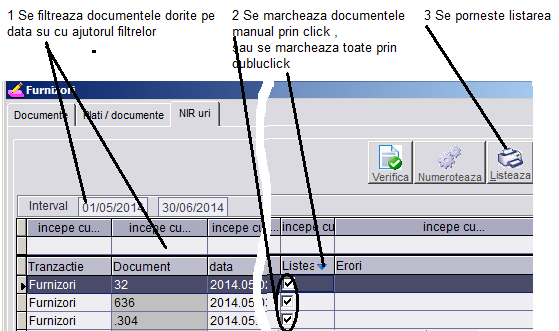
Verificarea , renumerotarea si listarea multipla a NIRurilor
Putem verifica, renumerota si lista numerotarea NIRurilor in
afara documentelor prin functiile puse la dispozitie in
aceasta pagina. Acest lucru este necesar atunci cand se fac
stergeri ale documentelor sau operarii necronologice
Documentul NIR este generat in aceasta aplicatie de orice
articol (stocabil sau nu) al unei tranzactii care produce o
intrare si a carui categorie are selectata optiunea de
Generare NIR
In aceasta aplicatie NIRul are aceeasi data cu a
documentului din care provine iar cantitatea articolelor
este egala cu cea a documentului generator
Regulile de numerotare automata sunt :
- fiecare gestiune este numerotata distinct, si incepe cu
numarul 1 de la 1 ianuarie a fiecarui an.
- numerotarea se face document cu document in ordinea
introducerii , indiferent de tranzactie
Functia verifica:
- continuitatea numerotarii documentelor privite cronologic
pe toate gestiunile
- sa nu existe numere diferite in acelasi document pentru o
gestiune
- sa nu exista acelasi numar pe aceeasi gestiune dar pe
documente diferite

Functia Numeroteaza, repune numerele de NIR conform
regulilor aratate in documentele aflate in intervalul
filtrat .
Numerotarea documentelor se va face incepind cu numarul
imediat urmator celui ce este trecut in grila "nr.NIR de
inceput"
Numerele de nir pot fi puse manual pe 0 (daca se numeroteaza
de la inceputul anului ) , pot fi puse manual cu numerele
dorite, sau se poate folosi butonul care aduce numerele de
nir corect pornind de la numerele documentelor existente,
anterioare intervalului dat
Documentele ce se numeroteaza nu trebuie sa fie validate si
nu trebuie sa se afle in luni validate(blocate)

Listarea multipla a NIRurilor
Situatia platilor
Situatia platilor pentru fiecare factura poate fi urmarita
in pagina Plati / Documente
Un rand reperezinta un cont de furnizor al unui document (un
document poate avea mai multe conturi de furnizor)
In partea de jos se pot vedea detaliile platilor pentru o
factura
Actualizarea preturilor in lista de pret
Pentru fiecare document de la furnizor putem actualiza preturile de lista ale
articolelor prezente in document. Aceasta facilitate este creata pentru a creste
viteza de verificare/corectare a preturilor de vanzare prin facturi de clienti
sau prin casa de marcat
Modul de lucru este urmatorul:
- dupa
receptionarea tuturor articolelor se merge in pagina Preturi vanzare ,
se alege lista de pret dorita
- in grila apar produsele receptionate
cu preturile existente in lista selectata mai sus
- se tasteaza pretul fara
tva in coloana "Pret depozit" sau pretul de vanzare cu amanuntul in "Pret
magazin"
- se salveaza preturile introduse prin click pe butonul Salveaza
aflat imediat deasupra grilei (nu e necesar ca afctura sa fie salvata inainte)
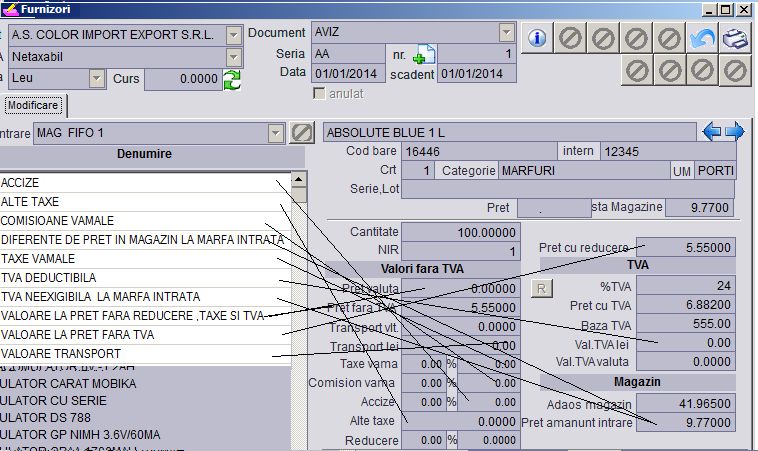
Generarea Notei Contabile ,Contari
Pentru generarea notelor contabile, avem la dispozitie
urmatoarele Categorii de contari care vor determina
din ce camp al fiecarui articol se va prelua valoarea in NC:
|
Categorie contare
|
Explicatii
|
|
ACCIZE
|
Campul Accize
|
|
ALTE TAXE
|
Campul Alte taxe
|
|
COMISIOANE VAMALE
|
Campul Comision vama
|
|
DIFERENTE DE PRET IN MAGAZIN LA MARFA
INTRATA
|
=Valoare de intare in magazin - TVA
neexigibila la aceeasi valoare - Cantitate
*Pret fara TVA
Unde Valoare de intare in magazin=
Cantitate * Pret amanunt intrare
|
|
TAXE VAMALE
|
Campul Taxe vama
|
|
TVA DEDUCTIBILA
|
Campul Val.TVA lei
|
|
TVA NEEXIGIBILA LA MARFA INTRATA
|
TVA neexigibila calculata la Cantitate *
Pret amanunt intrare
|
|
VALOARE LA PRET FARA REDUCERE ,TAXE SI TVA
|
= Cantitate * pret fara TVA
|
|
VALOARE LA PRET FARA TVA
|
= Cantitate * Pret cu reducere
|
|
VALOARE TRANSPORT
|
Campul Transport lei
|
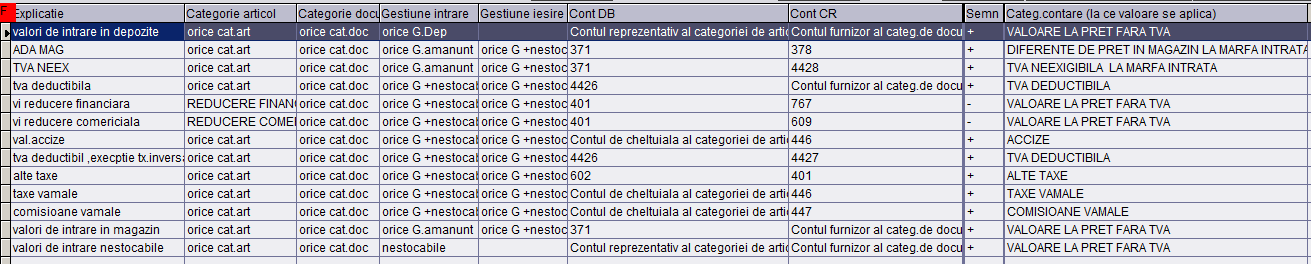
O schema posibila si foarte generala de contari este
urmatoarea:
|
Facturi primite prin E-factura
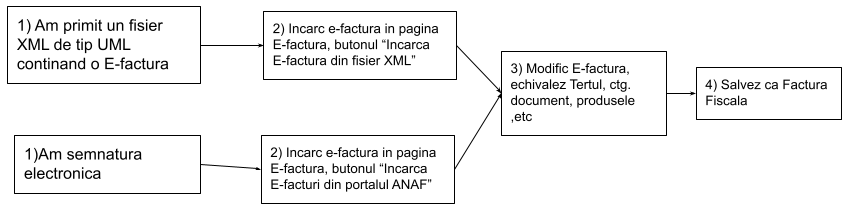
Facturile din Sistemul de facturare electonica E-Factura se
pot importa in Wmicro5 ca facturi fiscale Trebuiesc parcurse trei etape:
preluarea din portalul ANAF, echivalarea si salvarea ca facturi fiscale.
Prima etapa preluarea facturilor in portal in Wmicro5 se poate face prin doua
metode:
- 1) metoda manuala prin
care se obtine mai intai fisierul XML din portal pe care-l incarcam in
Wmicro5(un fisier=o factura)Folosim aceasta metoda daca nu avem semnatura electronica si
vom apela cel mai probabil la firma de contabilitate. Pentru a folosi
aceasta metoda alegem "metoda de acces SPV"="Manual"
- 2) sau
metoda cu descarcare directa din SPV. Trebuie sa avem semnatura electronica
introdusa in portul USB si permisiuni pentru aceasta SC.Pentru a folosi aceasta
metoda la "metoda de acces SPV" alegem orice metoda care functioneaza pe
calculatorul nostru in afara de "Manual"
Atentie la bifa "depunere de Test'.
Daca este selectata in grila vom vedea doar facturile emise de furnizor ca
facturi de Test
In Operatii cu
tertii / Furnizori / pagina E-factura vom regasi facturile importate prin
oricare din cele 2 metode
Cum se procedeaza:
- pentru varianta 1) manuala, se incarca cate o factura din fiserle XML
descarcate manual din SPV
- se merge
la Operatii cu tertii / Furnizori / pagina E-factura
-
se selecteaza metoda de acces SPV = Manual si se da click pe
butonul XML
- se cauta/selecteaza fisierul XML continand
factura , va fi incarcata si va apare in grila paginii
- pentru varianta 2)
cu descrcare din SPV
- se merge la Operatii cu tertii / Furnizori / pagina E-factura
- se selecteaza metoda de acces SPV oricare in afara de
Manual si se da click pe
butonul XML
- se da click pe incarca Efacturi din SPV Dupa incheierea operatiei facturile primite vor apare in grila Prin
click se verifica facturile primite in ultimele 30 de zile, prin click dreapta
pe acelasi buton se verifica ultimele 60 de zile (perioda maxima acceptata de
ANAF) Atentie la bifa "depunere de Test" , se vor incarca numai facturile emise
de test sau reale
Dupa incarcarea facturilor indiferent de metoda se continua cu echivalarea
Furnizorului, Produselor si Categoriei de document. Pentru acest lucru se merge
pe factura dorita in grila din pagina E-factura si se da click pe
Modifica
- Echivalarea Ctg.document se face
automat pe baza campului Ctg. din documentul importat =
Nomenclatoare /Categorii documente /Diverse /Cod e-factura Daca nu s-a
echivalat trebuie selectat manual in Echivalare ctg.document
- Echivalarea
Furnizoruluise
face automat pe baza CUIului (daca nu exista in nomenclator se incearca adaugarea
automata) Daca nu se reuseste acest lucru trebuie
selectat manual in Echivalare Furnizor
- Echivalarea articolelor:
Articolele sunt echivalate automat pe baza denumirii importate =Artcicole
/Denumire la terti (Nomenclatoare /Articole /Denumiri la terti
/Modifica /Denumire la tert ) Daca nu sunt echivalate automat, trebuiesc
selectate manual pentru fiecare rand la Echivalare articol
- Gestiunile trebuiesc
selectate manual pentru fiecare articol in parte Nu se echivaleaza automat
Salvarea documentului ca facturi nevalidate in Furnizori /Documente
se face prin butonul Salveaza Factura fiscala Documentele
salvate ca facturi sunt sterse automat din pagina e-factura
Alte functii:
vezi PDF - se vizualizeaza factura incarcata ca
fisier XML in format PDF folosind functia de conversie on line ANAF. Metoda
de acces SPV trebuie sa fie orice in afara de Manual
Raspuns
SPV - se arata factura XML si semnatura electronica descarcate din SPV
Log erori - detalierea raspunsurilor portalului
ANAF pentru toate interogarile Click dreapta sterge logul
Test
webservice/anaf - se testeaza in browser raspunsul portalului ANAF pentru
CUIul firmei si semnatura introdusa in PC Daca se obtine lista facturilor
depuse/primite avem confirmarea functionarii In cazul neindeplinirii conditiilor
impuse de ANAF se va obtine un mesaj de eroare
Arata numai Facturile
nesalvate Fiscal - daca este selectata in grila sunt vizibile doar
facturile incarcate prin fisier XML sau din portal si care nu au fost salvate ca
Facturi Fiscale
Alte detalii despre e-factura aveti aici
Metode pentru reglarea valorii
totale a facturii, facilitati de calculul pretului de
receptie
In cazul in care din anumite motive (de obicei zecimalele
preturilor) nu obtinem aceeasi valoare totala a facturii cu valoarea
furnizorului putem face cateva mici artificii
Bineinteles vorbim
de cazul in care avem diferente foarte mici
- reglarea
valorii TVA
Dupa cum stim valorea TVA facturii trebuie
respectata cu precizie, aici e cel mai simplu pentru va valoarea TVA
poate fi modificata manual
- reglarea valorii fara TVA
Daca avem diferente la valoarea fara TVA atunci trebuie sa reglam
unul sau mai multe preturi completand cu zecimale pana obtinem
valoarea dorita
1- avem de asemeni facilitatea de a introduce
valorea fara TVA a randului din factura si calcularea pe baza
acestei valori a pretului fara TVA Pentru acest mod de lucru alegem
articolul, introducem cantitatea si apoi valoarea fara TVA din
factura in campul Baza TVA
2- in cazul cand introducem
un bon este indicat sa introducem cantitatea si apoi pretul cu TVA
din bon in campul Pret cu TVA
3- in cazul in care suntem
firma neplatitoare de TVA si primim facturi cu TVA trebuie sa adunam
TVAul in pret Acest lucru se poate face introducand pretul fara TVA
din factura in campul Clc.Pret cu TVA dupa ce am selectata
in prealabil Documentul , Furnizorul,Ctg.TVA Ca rezultat , in campul
Pret fara TVA se va calcula pretul cumulat cu TVAul
Si
in sfarsit daca nu reusim sa obtinem valoarea facturii asa cum am
primit-o putem crea un articol Diferenta de pret, nestocabil si fara
TVA pentru ca vrem sa reglam numai valoarea fara TVA si il
introducem in factura cu cantitate 1 sau -1 si avand ca pret
diferenta de valoare dorita. NC pentru acest articol va fi probabil
401 - 7588
Receptia cu ajutorul cititorului de coduri de
bare
 Renumerotare NIRuri